 softosaur

Elaborado a partir de documentación
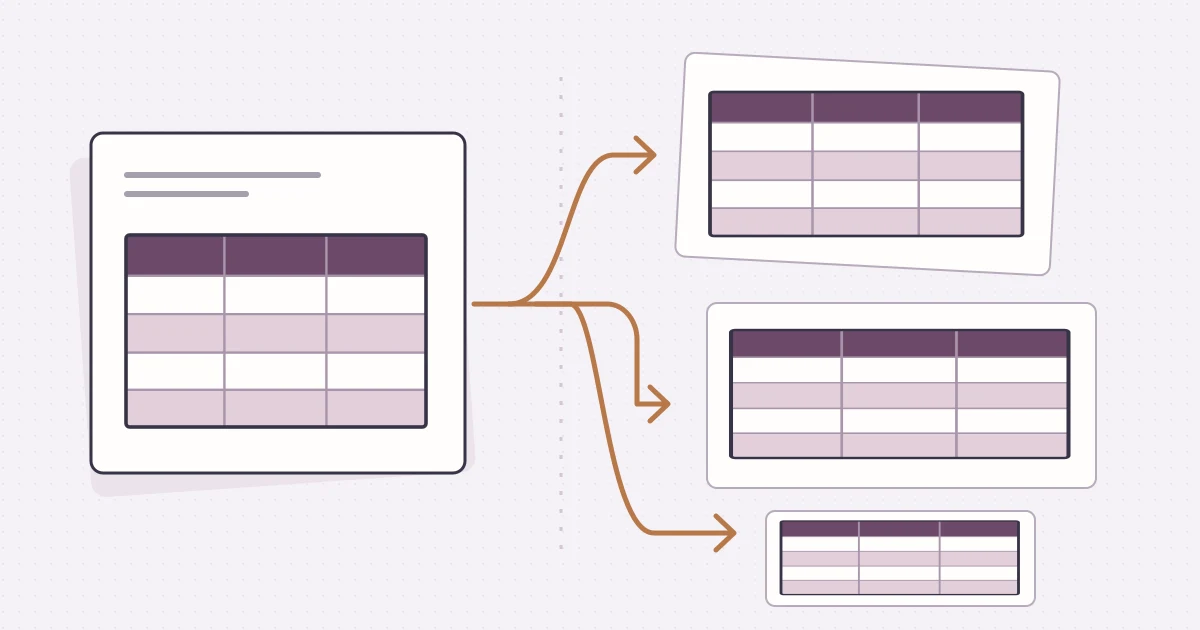
LibreOffice Writer permite guardar el formato de una tabla con AutoFormat y aplicarlo a otra. AutoText sirve para conservar un bloque ya preparado e insertarlo de nuevo. Decida primero si quiere cambiar el aspecto de una tabla existente o insertar una ya preparada.
Imaginemos un informe mensual del proyecto con tablas de tareas, responsables y fechas. Deben compartir un aspecto, pero una tabla con descripciones largas necesita más espacio que una lista breve de fechas. Reutilizar el diseño y reproducir la tabla completa son dos trabajos distintos.
En una pregunta de Super User de agosto de 2020, un usuario quería guardar colores y bordes para varias tablas de Writer. El debate trataba sobre las versiones 6.3 y 6.4; no demuestra que exista un fallo actual ni una solución probada para 26.8.
Elija qué formato quiere reutilizar
La ayuda de AutoFormat para Writer 26.8 permite elegir por separado el formato numérico, los bordes, la tipografía, el fondo y la alineación. La etiqueta inglesa Pattern se refiere a los fondos. Seleccione los elementos que necesita repetir, sin dar por hecho que todos los ajustes sirven para la siguiente tabla.
En nuestro informe pueden funcionar los mismos colores de cabecera y bordes, mientras que la columna de fechas necesita su propio formato numérico. Otra pregunta de julio de 2020 sobre colores en filas alternas muestra un objetivo habitual: facilitar el seguimiento de las filas. Revise el resultado en la nueva tabla, sobre todo si tiene otro número de filas.
Guarde un ejemplo y aplíquelo a otra tabla
Prepare una tabla con la tipografía, los fondos, los bordes y la alineación que quiera conservar. Abra Table → AutoFormat Styles, elija qué formato incluir y pulse Add para ponerle nombre al estilo. Estos son los nombres de la interfaz inglesa; las etiquetas pueden cambiar en otros idiomas.
Para aplicar el diseño guardado, coloque el cursor en otra tabla. Puede elegir el estilo en AutoFormat y revisar sus opciones, o hacer doble clic en él dentro de Table Styles, en el panel lateral de estilos. Pruébelo con una tabla que tenga otro contenido antes de utilizarlo en todo el informe. Revise la cabecera, una fila normal y otra con una descripción más larga.
El estilo también puede cambiar los saltos de página
La guía de Writer 26.2 incluye entre las propiedades de los estilos la repetición de cabeceras y la posibilidad de dividir la tabla o sus filas entre páginas. Una elección de diseño puede afectar al lugar donde continúa una fila larga, además de a su aspecto.
La misma guía indica que el estilo no guarda la anchura de la tabla ni de sus columnas. Para una tabla con todo el formato predefinido recomienda AutoText. Si la siguiente tabla necesita otras proporciones entre columnas, prepare esas anchuras por separado en lugar de esperar que el estilo reproduzca toda la distribución.
Use AutoText para insertar una tabla ya preparada
La ayuda actual de AutoText en Writer permite guardar texto con formato, tablas y campos para insertarlos más adelante. Seleccione la tabla, abra Tools → AutoText, elija una categoría y un nombre; después seleccione New en el botón AutoText. Cuando necesite el bloque, elija esa entrada y pulse Insert en el lugar correspondiente.
La entrada también guarda contenido. Para un informe recurrente, prepare un ejemplo con los encabezados fijos y espacios para los datos que cambiarán. Tras insertarlo, revise tanto el contenido como las dimensiones en su nueva posición. Use un estilo cuando quiera dar un formato común a tablas existentes; guarde el bloque cuando necesite la propia tabla como punto de partida para el siguiente informe.

