 softosaur

Auf Grundlage dokumentierter Informationen
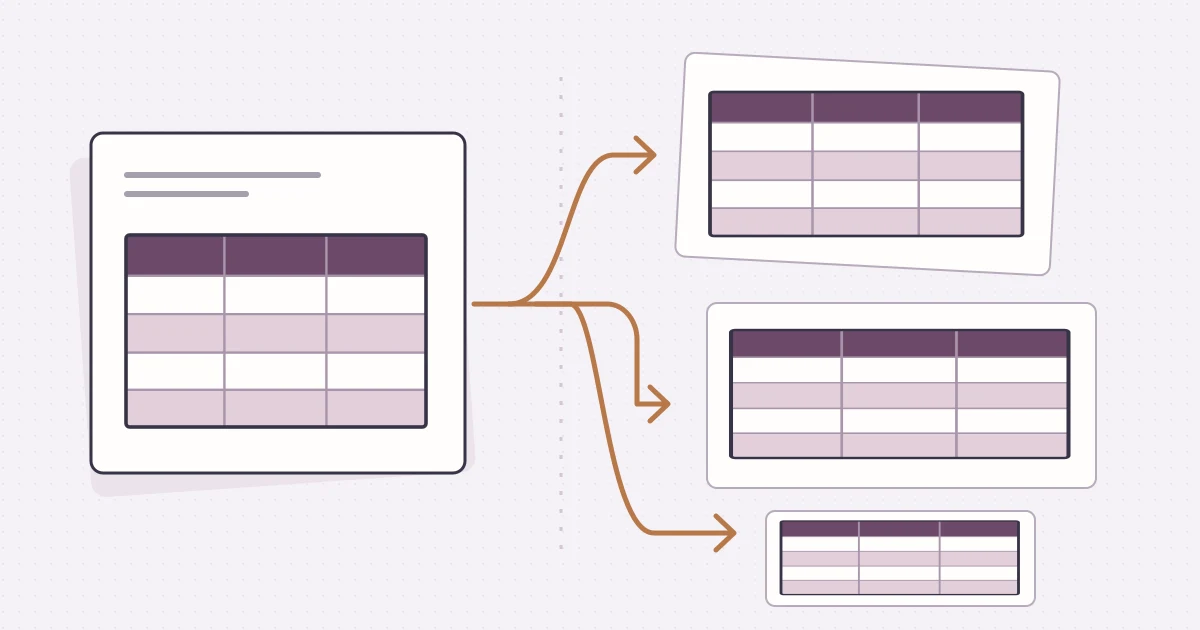
LibreOffice Writer kann die Formatierung einer Tabelle mit AutoFormat speichern und auf andere Tabellen anwenden. AutoText bewahrt dagegen einen fertigen Baustein zum erneuten Einfügen auf. Entscheidend ist, ob Sie eine vorhandene Tabelle neu formatieren oder eine vorbereitete Tabelle einfügen möchten.
Stellen wir uns einen monatlichen Projektbericht mit Tabellen für Aufgaben, Zuständige und Termine vor. Sie sollen einheitlich aussehen. Eine Tabelle mit langen Aufgabenbeschreibungen braucht jedoch mehr Platz als eine kurze Terminliste. Das Aussehen zu übernehmen und die vollständige Tabelle erneut einzufügen sind zwei unterschiedliche Aufgaben.
In einer Super-User-Frage vom August 2020 wollte ein Writer-Nutzer Farben und Umrandungen für mehrere Tabellen speichern. Die Diskussion bezog sich auf die Versionen 6.3 und 6.4. Sie belegt weder einen aktuellen Fehler noch eine geprüfte Lösung für 26.8.
Welche Formatierung soll übernommen werden?
Die AutoFormat-Hilfe für Writer 26.8 nennt getrennte Optionen für Zahlenformat, Umrandung, Schrift, Hintergrund und Ausrichtung. Die englische Bezeichnung Pattern steht für Hintergründe. Wählen Sie die Eigenschaften, die Sie tatsächlich wiederverwenden möchten, statt alle Einstellungen ungeprüft auf die nächste Tabelle zu übertragen.
Im Projektbericht können dieselben Überschriftenfarben und Umrandungen passen, während die Datumsspalte ein eigenes Zahlenformat braucht. Eine Leserfrage vom Juli 2020 zu abwechselnden Zeilenfarben zeigt ein weiteres Ziel: Zeilen leichter verfolgen zu können. Prüfen Sie das Ergebnis an der nächsten Tabelle, besonders wenn sie eine andere Zeilenzahl hat.
Beispiel speichern und an einer anderen Tabelle ausprobieren
Formatieren Sie eine Beispieltabelle mit der gewünschten Schrift, den Hintergründen, Umrandungen und der Ausrichtung. Öffnen Sie Table → AutoFormat Styles, wählen Sie die aufzunehmenden Eigenschaften und vergeben Sie über Add einen Namen. Das sind die Bezeichnungen der englischen Oberfläche; in anderen Sprachen können sie abweichen.
Setzen Sie zum Anwenden den Cursor in eine andere Tabelle. Wählen Sie die gespeicherte Vorlage in AutoFormat und prüfen Sie die Optionen. Alternativ öffnen Sie in der Seitenleiste Styles → Table Styles und doppelklicken auf die Vorlage. Probieren Sie zunächst eine Tabelle mit anderem Inhalt aus, bevor Sie die Vorlage im ganzen Bericht einsetzen. Sehen Sie sich die Überschrift, eine normale Zeile und eine längere Beschreibung an.
Auch der Seitenumbruch kann sich ändern
Das Writer-Handbuch 26.2 nennt weitere Eigenschaften von Tabellenvorlagen: wiederholte Überschriften sowie das Aufteilen von Tabellen und Zeilen über mehrere Seiten. Eine Gestaltung kann daher auch beeinflussen, auf welcher Seite eine lange Zeile weiterläuft.
Laut demselben Handbuch gehören Tabellen- und Spaltenbreiten nicht zum gespeicherten Tabellenformat. Für eine Tabelle mit vollständig vorgegebener Formatierung empfiehlt es AutoText. Braucht die nächste Tabelle andere Spaltenproportionen, planen Sie deren Breiten separat, statt vom Stil die Übernahme des ganzen Aufbaus zu erwarten.
AutoText für eine fertig vorbereitete Tabelle
Die aktuelle Writer-Hilfe zu AutoText beschreibt das Speichern von formatiertem Text, Tabellen und Feldern zum späteren Einfügen. Markieren Sie die Tabelle, öffnen Sie Tools → AutoText und wählen Sie Kategorie und Namen. Wählen Sie anschließend New über die Schaltfläche AutoText. Später wählen Sie diesen Eintrag und fügen ihn mit Insert an der gewünschten Stelle ein.
Der Baustein speichert auch Inhalte. Bereiten Sie für wiederkehrende Berichte eine Tabelle mit festen Überschriften und Platzhaltern für wechselnde Werte vor. Prüfen Sie nach dem Einfügen Inhalt und Abmessungen an der neuen Position. Eine Tabellenvorlage eignet sich für einheitliche Formatierung vorhandener Tabellen; ein gespeicherter Baustein liefert die Tabelle selbst als Ausgangspunkt für den nächsten Bericht.

