 softosaur

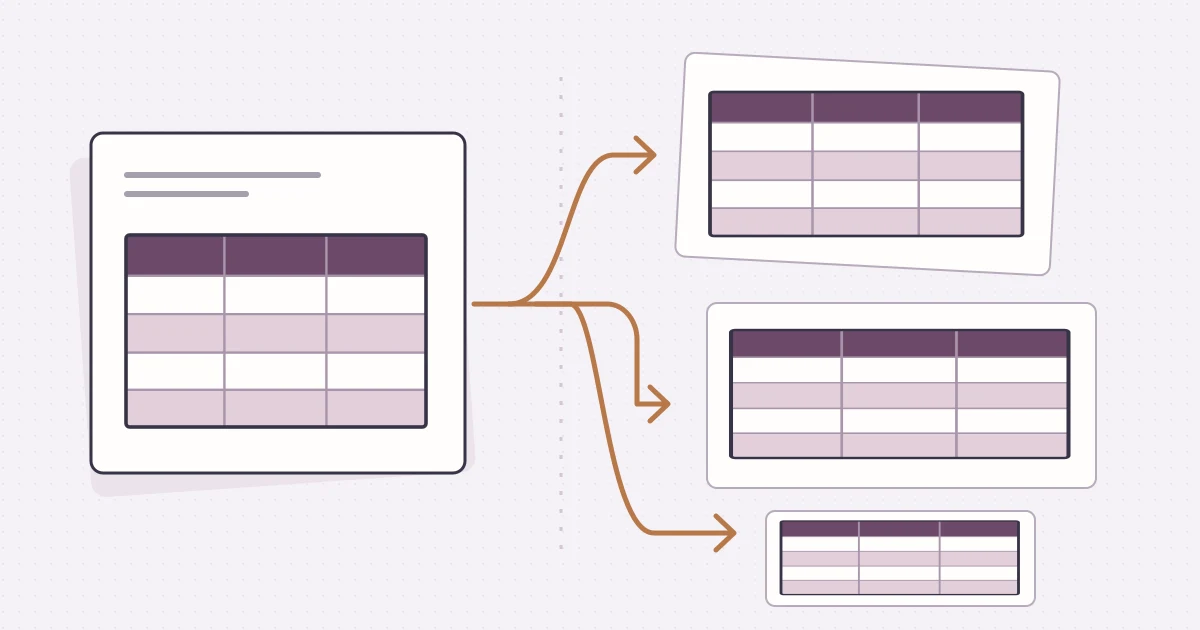
Подготовлено по документированным сведениям
В LibreOffice Writer можно сохранить оформление таблицы через автоформат таблиц (AutoFormat) и применить его к другой таблице. Автотекст (AutoText) сохраняет готовый блок для повторной вставки. Сначала определите, нужно ли изменить вид уже существующей таблицы или вставить новую по образцу.
Представим ежемесячный отчёт по проекту с таблицами задач, ответственных и сроков. Они должны выглядеть одинаково, но длинным описаниям задач нужно больше места, чем короткому списку дат. Перенести оформление и вставить заново всю таблицу — разные задачи.
В вопросе на Super User в августе 2020 года автор хотел сохранить цвета и границы для нескольких таблиц Writer. Обсуждение касалось версий 6.3 и 6.4. Оно не подтверждает ни нынешнюю ошибку, ни проверенный способ её исправления в 26.8.
Выберите, какое оформление переносить
В справке AutoFormat для Writer 26.8 отдельно перечислены формат чисел, границы, шрифт, фон и выравнивание. Английская подпись Pattern относится к фону. Выберите свойства, которые хотите повторять: не каждый параметр образца нужен следующей таблице.
Для отчёта можно повторить цвета заголовков и границы, а формат дат выбрать отдельно. В вопросе читателя в июле 2020 года о чередовании цвета строк пользователь хотел задать свой цвет для чередующихся строк. Применяя стиль, посмотрите, как фон выглядит уже в вашей таблице, особенно если число строк отличается от образца.
Сохраните образец и примените его к другой таблице
Оформите пример: настройте шрифт, фон, границы и выравнивание. Откройте Table → AutoFormat Styles, выберите сохраняемые свойства, затем нажмите Add и задайте имя стиля. Здесь приведены названия английского интерфейса; в других языках подписи могут отличаться.
Для применения поставьте курсор в другую таблицу. Можно выбрать сохранённый стиль в AutoFormat и проверить его параметры или дважды щёлкнуть по нему в Table Styles на боковой панели стилей. Сначала попробуйте таблицу с другим содержимым, а затем используйте стиль для всего отчёта. Посмотрите на заголовок, обычную строку и строку с длинным описанием.
Стиль может влиять и на переносы между страницами
Руководство Writer 26.2 указывает, что стиль может включать повторение заголовков и разрешение разрывать таблицу или её строки между страницами. Поэтому выбранное оформление может повлиять на то, где продолжится длинная строка.
В том же руководстве указано, что ширина таблицы и столбцов в её стиле не сохраняется. Для таблицы с полностью подготовленным оформлением оно рекомендует AutoText. Если следующей таблице нужны другие пропорции столбцов, настройте их ширину отдельно.
Для готовой таблицы используйте AutoText
Актуальная справка Writer по AutoText описывает сохранение форматированного текста, таблиц и полей для будущей вставки. Выделите таблицу, откройте Tools → AutoText, выберите категорию и имя, затем в меню кнопки AutoText выберите New. Позже выберите нужную запись и нажмите Insert там, где должен появиться блок.
AutoText сохраняет и содержимое. Для повторяющегося отчёта подготовьте образец с постоянными заголовками и пустыми местами для новых данных. После вставки проверьте содержимое и размеры таблицы на новом месте. Стиль пригодится для общего оформления уже существующих таблиц, а готовый блок — когда следующему отчёту нужна сама таблица как основа.

