 softosaur

Elaborado a partir de documentación
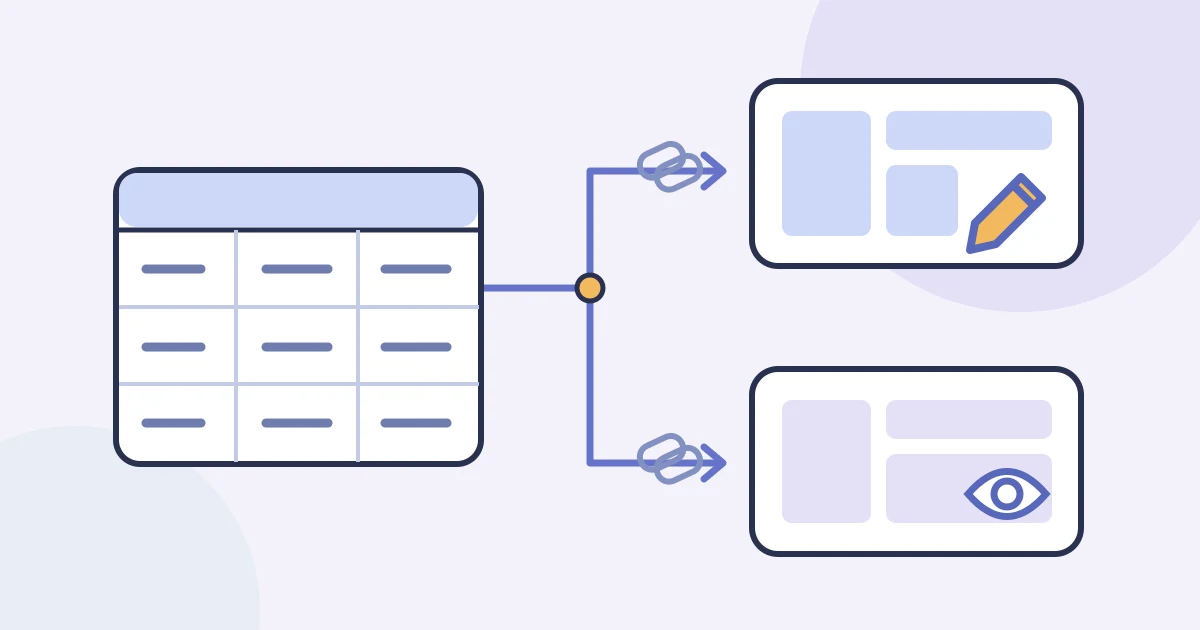
Para compartir un canvas de Google Sheets ahora hay que elegir qué enlace enviar. El canvas que se abre dentro de una hoja de cálculo utiliza los permisos del archivo. Un canvas publicado por separado tiene su propia audiencia y ofrece una vista de solo lectura. Antes de enviar el enlace, conviene decidir si los destinatarios van a modificar los datos o solo consultar el resultado.
Google anunció la publicación independiente el 11 de noviembre. Así, un equipo pequeño puede mantener restringido el archivo de trabajo y compartir el canvas publicado con un grupo más amplio.
Qué necesitan hacer los destinatarios
La ayuda de canvas explica que el enlace normal de Copy link conserva los permisos de la hoja de cálculo. Quien puede editar el archivo también puede cambiar sus datos desde el canvas. Los lectores y comentaristas no pueden hacerlo.
La nueva opción Publish canvas crea una vista que se comparte por separado. Sus lectores pueden interactuar con la miniaplicación publicada sin recibir permiso de edición sobre el archivo original.
| Qué se quiere compartir | Opción adecuada |
|---|---|
| Un espacio donde el equipo actualiza los datos | Compartir la hoja y su canvas con los permisos de archivo necesarios. |
| Una vista de unos datos ya acordados | Publicar un canvas estático y elegir su audiencia. |
| Una vista de solo lectura que recoja cambios posteriores | Publicar el canvas automáticamente cuando cambien los datos. |
La audiencia se elige en los controles de publicación. La ayuda de Google describe grupos de destinatarios definidos por el administrador para usuarios de empresa y la publicación en la web para cuentas personales. Revisa qué audiencia muestra el diálogo antes de publicar. El enlace del canvas publicado y el del archivo de trabajo cumplen funciones distintas, aunque muestren el mismo gráfico.
Revisar los datos antes de ampliar la audiencia
La documentación de publicación de Google advierte que los datos subyacentes se envían al navegador y que los lectores podrían acceder a ellos. Una persona puede recibir datos a través de la vista publicada sin tener acceso al archivo de la hoja de cálculo.
Pensemos en un calendario de formación hipotético. Los coordinadores necesitan notas de trabajo; los empleados, las fechas y las salas. El canvas publicado debería usar una fuente que solo contenga información adecuada para esos empleados. Las notas privadas de los formadores deben quedar en otro archivo de trabajo. Mostrar menos campos en pantalla no basta para saber qué datos recibe el destinatario.
Cuándo debe cambiar la vista publicada
Si el calendario cambia a menudo, puedes activar la actualización automática de la publicación. Google indica que pueden tardar unos minutos en aparecer. No conviene prometer que un cambio de sala se verá al instante.
Una publicación estática sirve para conservar una versión acordada, como el horario adjunto a una invitación de formación. No hay que dar por hecho que los cambios posteriores en la fuente modificarán esa versión. Anota cuándo se publicó y quién publicará una sustitución si cambia el plan.
Para retirar la vista publicada hay que detener su publicación desde los controles correspondientes. Gestionar el acceso al archivo de trabajo es una tarea distinta.
Por qué puede faltar la opción de publicación
Google fijó el inicio del despliegue para el 11 de noviembre en los dominios Rapid Release y el 2 de diciembre en los Scheduled Release, con hasta 15 días para que la función sea visible en cada despliegue. El anuncio enumera los planes de Workspace y Google AI compatibles. La ayuda actual describe canvas como una función en inglés; la publicación está disponible en la web.
También se aplica la política de publicación de la organización. Si falta la opción, consulta el despliegue, el plan y la política con el administrador antes de ampliar permisos. Al enviar el enlace final, aclara si abre una versión fija o una vista que puede cambiar.

