 softosaur

Preparado com base em documentação
Ao partilhar um canvas do Google Sheets, importa agora escolher o link certo. Um canvas aberto dentro de uma folha de cálculo usa as permissões desse ficheiro. Um canvas publicado em separado tem o seu próprio público e permite aos destinatários consultar o resultado sem o editar. Antes de enviar o link, decida se as pessoas precisam de alterar os dados ou apenas de os consultar.
A Google anunciou a publicação independente a 11 de novembro. Assim, uma pequena equipa pode manter o ficheiro de trabalho com acesso restrito e mostrar o canvas publicado a um público mais alargado.
O que precisam de fazer os destinatários?
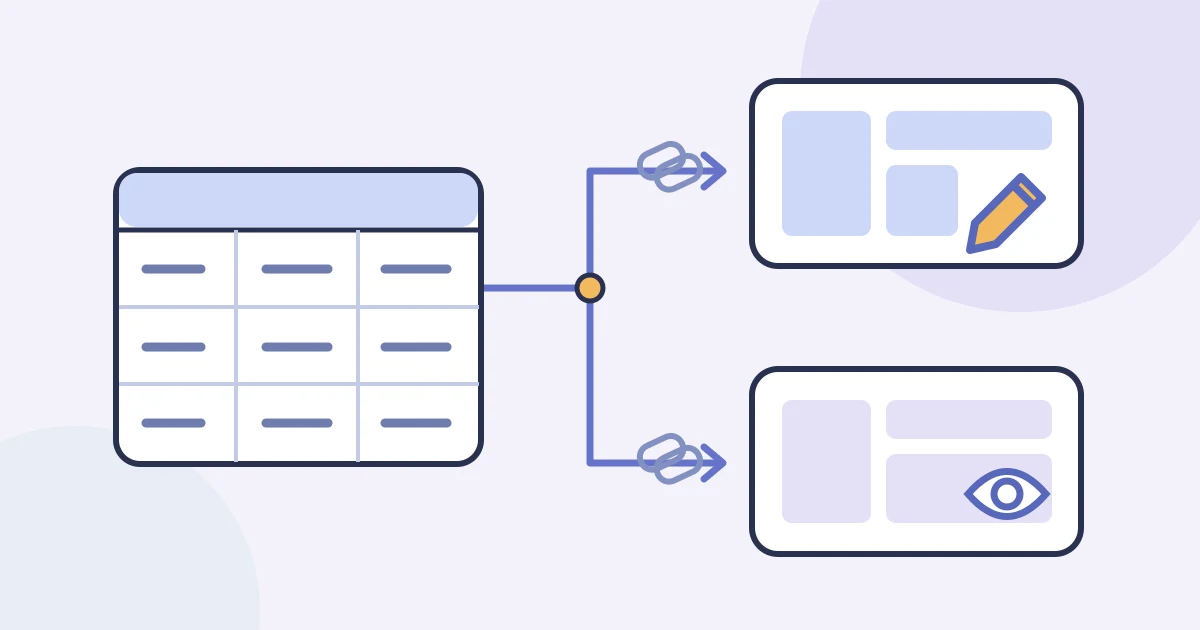
A ajuda do canvas explica que a partilha normal através de Copy link mantém as permissões da folha de cálculo. Quem pode editar o ficheiro também pode alterar os dados através do canvas. Os leitores e comentadores não o podem fazer.
A nova opção Publish canvas cria uma vista com definições de partilha próprias. Os destinatários podem utilizar a miniaplicação publicada sem receber permissão para editar a folha de cálculo original.
| O que pretende partilhar | Opção adequada |
|---|---|
| Um espaço onde a equipa atualiza os dados | Partilhar a folha e o respetivo canvas com as permissões de ficheiro necessárias. |
| Uma vista de dados já acordados | Publicar um canvas estático e escolher o público. |
| Uma vista só de leitura que acompanhe alterações posteriores | Publicar o canvas com a republicação automática ativa. |
O público é escolhido nos controlos de publicação. A ajuda da Google descreve grupos de destinatários definidos pelo administrador para utilizadores empresariais e a publicação na Web para contas pessoais. Antes de publicar, confirme o público apresentado na janela. O link da vista publicada e o do ficheiro de trabalho têm funções diferentes, mesmo que mostrem o mesmo gráfico.
Que dados vão chegar aos leitores?
A documentação de publicação da Google avisa que os dados em que o canvas se baseia são enviados para o navegador, onde os leitores poderão aceder-lhes. Uma pessoa pode receber dados através da vista publicada sem ter acesso ao ficheiro da folha de cálculo.
Considere um calendário de formação hipotético. Os coordenadores precisam de notas de trabalho; os colaboradores, das datas e salas. Prepare uma fonte que só contenha informação adequada para esses colaboradores antes de criar o canvas publicado. Mantenha as notas privadas dos formadores num ficheiro de trabalho separado. Uma apresentação simples, com menos campos visíveis, não demonstra quais os dados que chegam ao destinatário.
Quando deve mudar a vista publicada?
Num calendário em constante atualização, a republicação automática permite que o canvas publicado acompanhe as alterações da fonte. Segundo a ajuda da Google, as atualizações podem demorar alguns minutos. Uma mudança de sala poderá não aparecer de imediato.
Uma publicação estática serve para guardar uma versão acordada, como o horário enviado com um convite para formação. Não pressuponha que alterações posteriores da fonte atualizarão essa versão. Registe a data de publicação e combine quem publicará uma substituição quando o plano mudar.
Para retirar a vista publicada, pare a publicação nos respetivos controlos. A gestão do acesso ao ficheiro de trabalho é uma tarefa separada.
Porque pode ainda não aparecer a opção de publicação?
A Google anunciou o início da disponibilização a 11 de novembro para domínios Rapid Release e a 2 de dezembro para domínios Scheduled Release, com até 15 dias para a função ficar visível em cada caso. O anúncio enumera os planos Workspace e Google AI elegíveis. A ajuda atual descreve o canvas como uma função em inglês; a publicação está disponível na versão Web.
Também se aplicam as regras de publicação da organização. Se a opção não aparecer, confirme a disponibilização, o plano e as regras com o administrador antes de alargar permissões. Ao enviar o link final, diga aos destinatários se estão a abrir uma versão fixa ou uma vista que pode mudar.

