 softosaur

Auf Grundlage dokumentierter Informationen
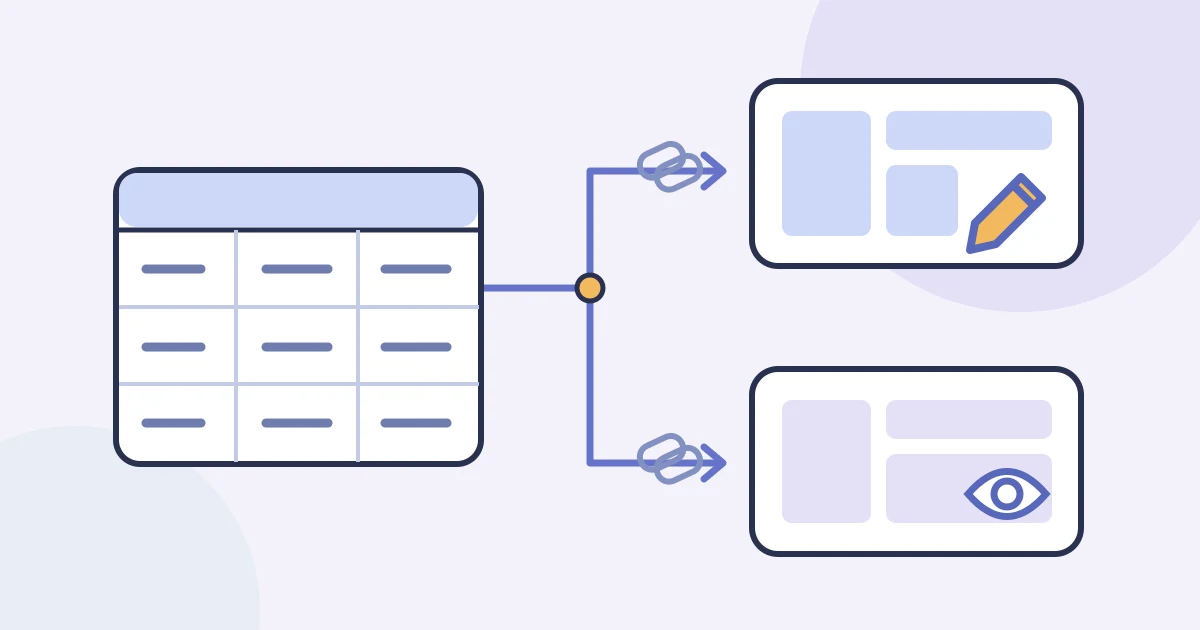
Beim Teilen eines Canvas in Google Sheets kommt es darauf an, welchen Link Sie verschicken. Ein Canvas innerhalb einer Tabelle übernimmt die Zugriffsrechte der Datei. Ein separat veröffentlichter Canvas hat einen eigenen Empfängerkreis und ist für die Empfänger schreibgeschützt. Klären Sie vor dem Versand, ob andere die Daten bearbeiten oder nur das Ergebnis ansehen sollen.
Google hat die separate Veröffentlichung am 11. November angekündigt. Damit kann ein kleines Team den Zugriff auf die Arbeitsdatei beschränken und die veröffentlichte Ansicht einem größeren Kreis zugänglich machen.
Was sollen die Empfänger tun können?
Laut Canvas-Hilfe gelten beim normalen Teilen über Copy link die Rechte der Tabelle. Wer die Datei bearbeiten darf, kann auch über den Canvas Daten ändern. Personen mit Lese- oder Kommentarzugriff können das nicht.
Mit Publish canvas entsteht dagegen eine separat freigegebene Ansicht. Die Empfänger können die veröffentlichte Mini-App verwenden, ohne dadurch Bearbeitungsrechte für die ursprüngliche Tabelle zu erhalten.
| Was Sie teilen möchten | Passende Möglichkeit |
|---|---|
| Einen Arbeitsbereich, in dem das Team Daten aktualisiert | Tabelle und enthaltenen Canvas mit den benötigten Dateirechten freigeben. |
| Eine Ansicht eines abgestimmten Datenstands | Einen statischen Canvas veröffentlichen und den Empfängerkreis wählen. |
| Eine schreibgeschützte Ansicht, die spätere Änderungen übernehmen soll | Den Canvas bei Änderungen automatisch neu veröffentlichen lassen. |
Den Empfängerkreis wählen Sie in den Veröffentlichungseinstellungen. Die Google-Hilfe beschreibt für Enterprise-Nutzer Zielgruppen, die von der Administration eingerichtet wurden, und für Privatkonten die Veröffentlichung im Web. Prüfen Sie vor dem Veröffentlichen die tatsächlich angezeigte Zielgruppe. Der Link zur veröffentlichten Ansicht erfüllt eine andere Aufgabe als der Link zur Arbeitsdatei, auch wenn beide dieselbe Grafik zeigen.
Vor einer breiteren Freigabe die Daten prüfen
Google weist in der Anleitung zur Veröffentlichung darauf hin, dass die zugrunde liegenden Daten an den Browser gesendet werden. Die Betrachter können unter Umständen darauf zugreifen. Sie können also Daten über die veröffentlichte Ansicht erhalten, ohne die ursprüngliche Tabellendatei öffnen zu dürfen.
Ein hypothetischer Schulungsplan macht die Entscheidung deutlich. Die Organisatoren brauchen interne Notizen; die Beschäftigten benötigen Termine und Räume. Verwenden Sie für den veröffentlichten Canvas eine Quelle, die nur Informationen für diese Beschäftigten enthält. Private Notizen der Trainer gehören in eine getrennte Arbeitsdatei. Eine übersichtliche Darstellung mit weniger sichtbaren Feldern belegt noch nicht, welche Daten beim Empfänger ankommen.
Wann soll sich die veröffentlichte Ansicht ändern?
Wenn sich der Plan häufig ändert, lassen Sie den Canvas nach Änderungen automatisch neu veröffentlichen. Laut Google können Aktualisierungen einige Minuten dauern. Eine geänderte Raumnummer muss deshalb nicht sofort erscheinen.
Eine statische Veröffentlichung eignet sich für einen abgestimmten Stand, etwa den Schulungsplan zu einer Einladung. Gehen Sie nicht davon aus, dass spätere Änderungen der Quelle diesen Stand aktualisieren. Halten Sie das Veröffentlichungsdatum fest und vereinbaren Sie, wer bei Planänderungen eine neue Fassung veröffentlicht.
Um die veröffentlichte Ansicht zurückzuziehen, beenden Sie deren Veröffentlichung in den entsprechenden Einstellungen. Die Freigabe der Arbeitsdatei wird separat verwaltet.
Warum die Option noch fehlen kann
Der angekündigte Rollout beginnt für Rapid-Release-Domains am 11. November und für Scheduled-Release-Domains am 2. Dezember. Bis zur Sichtbarkeit können jeweils bis zu 15 Tage vergehen. Die Ankündigung nennt die berechtigten Workspace- und Google-AI-Tarife. Die aktuelle Hilfe beschreibt Canvas als englischsprachige Funktion; die Veröffentlichung ist im Web verfügbar.
Außerdem gelten die vorhandenen Veröffentlichungsrichtlinien der Organisation. Fehlt die Option, klären Sie Rollout, Tarif und Richtlinie mit der Administration, bevor Sie Zugriffsrechte ausweiten. Teilen Sie beim Versand des fertigen Links mit, ob er einen festen Datenstand oder eine veränderliche Ansicht öffnet.

