 softosaur

Elaborado a partir de documentación
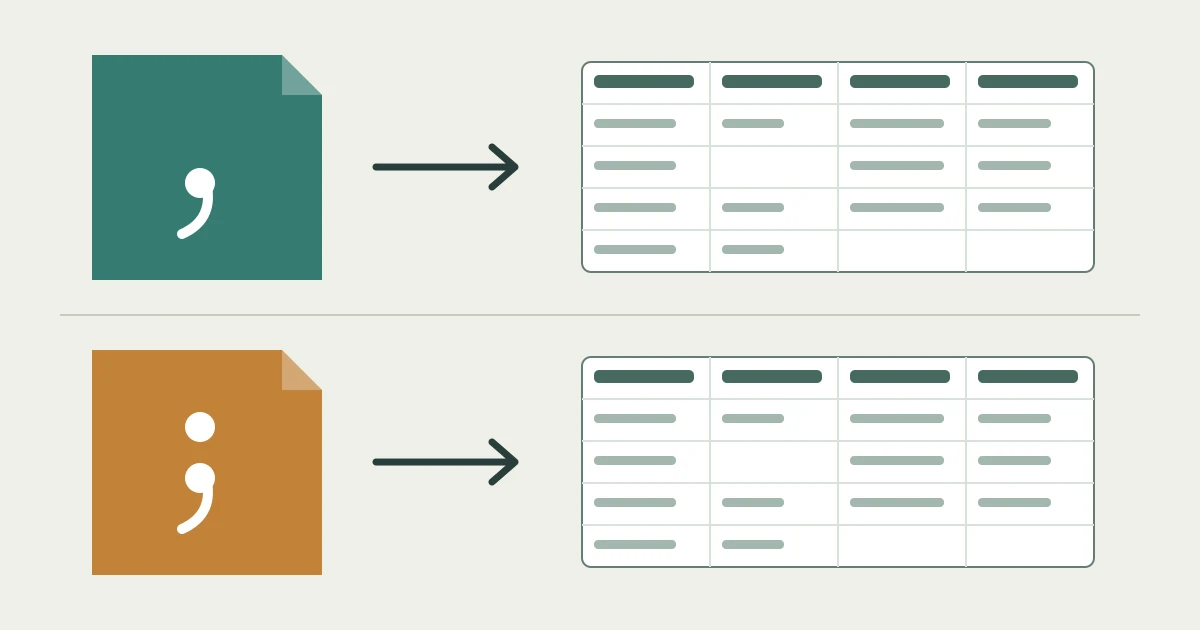
Al abrir archivos CSV de distintos proveedores en LibreOffice Calc, revisa las opciones de importación de cada archivo. Una exportación separada por comas y otra separada por punto y coma pueden contener los mismos registros y necesitar ajustes diferentes. Calc puede reutilizar las opciones de la importación anterior, como explica su ayuda para abrir CSV.
Con estos dos archivos pequeños puedes practicar antes de abrir una exportación real. Los dos deben generar las mismas cuatro columnas y cuatro registros. El ejercicio permite comprobar que los signos de puntuación permanecen dentro de su campo, las celdas vacías conservan su posición y los identificadores mantienen todos sus caracteres. Los pasos se basan en la ayuda de LibreOffice 26.8; las etiquetas pueden variar según la versión y el idioma instalados.
Prepara dos archivos con los mismos registros
Copia cada bloque en un archivo de texto sin formato con codificación UTF-8. Llama al primero comma.csv y al segundo semicolon.csv. Conserva las comillas dobles rectas y los campos vacíos tal como aparecen. Los datos son ficticios. Ambos archivos usan los mismos encabezados y valores en inglés para facilitar la comparación.
comma.csv:
record_id,site,note,source_date
000417,west;01,"Desk, blue; floor 2",03/04/2026
000418,,Awaiting site,04/03/2026
9007199254740993,north,"Use ""Annex"" entrance",2026-11-16
000419,"east,02",,
semicolon.csv:
record_id;site;note;source_date
000417;"west;01";"Desk, blue; floor 2";03/04/2026
000418;;Awaiting site;04/03/2026
9007199254740993;north;"Use ""Annex"" entrance";2026-11-16
000419;east,02;;
Las comillas no aparecen en los mismos lugares: un carácter que separa columnas en un archivo puede formar parte del contenido en el otro. Las comillas duplicadas alrededor de Annex representan las comillas que contiene la nota.
Abre el archivo de comas y elige los ajustes
Ve a Archivo → Abrir, selecciona comma.csv y el tipo Texto CSV. Activa Editar configuración de filtro cuando esté disponible y abre el archivo. Aunque normalmente abras los CSV con doble clic, utiliza este recorrido para poder revisar las opciones.
En Importar texto, elige Unicode (UTF-8) como conjunto de caracteres y empieza en la fila 1. Selecciona la separación por delimitadores, activa únicamente Coma y desactiva los demás separadores. Usa una comilla doble recta (") como delimitador de texto. Deja desactivadas las opciones para combinar delimitadores y recortar espacios.
La vista previa debe tener cuatro columnas: record_id, site, note y source_date. Pulsa en el encabezado de cada columna y asigna Texto como tipo a las cuatro. Estos datos son identificadores y texto que debe conservarse tal cual; no incluyen cantidades para calcular. Mantén activada la opción de mostrar siempre el diálogo al importar si quieres revisar los próximos archivos. La referencia de importación de texto describe estos controles.
Antes de aceptar, revisa el segundo registro. Su campo site vacío debe dejar un hueco entre el identificador y Awaiting site. Combinar los delimitadores consecutivos eliminaría ese campo vacío. Si la vista previa está mal, corrígela antes de pasar a la hoja.
Compara las celdas importadas
Amplía las columnas. El intervalo ocupado debe ser A1:D5, con la fila de encabezados incluida. Compara estas celdas con el texto original; si un valor no se ve completo, selecciona la celda y consulta la línea de entrada de la barra de fórmulas.
| Celda | Contenido esperado |
|---|---|
| A2 / A3 | 000417 / 000418 |
| A4 | 9007199254740993 |
| B2 / B5 | west;01 / east,02 |
| B3 | Vacía |
| C2 | Desk, blue; floor 2 en una celda |
| C3 | Awaiting site |
| C4 | Use "Annex" entrance |
| C5 / D5 | Vacía / vacía |
| D2 / D3 | 03/04/2026 / 04/03/2026 |
Las dos fechas con barras se conservan como texto. El ejercicio no decide si el origen usa día/mes o mes/día. Espera a conocer esa convención antes de convertirlas. El record_id largo también es un identificador; aquí no representa una cantidad.
Usa Archivo → Guardar como para crear comma-working.ods con el formato Hoja de cálculo ODF (.ods). Conserva el CSV original y cierra la copia de trabajo. La guía de guardado de Calc explica cómo elegir el destino y el formato; el propio CSV no conserva el formato de la hoja de cálculo.
Cambia a punto y coma y vuelve al primer archivo
Abre semicolon.csv mediante Archivo → Abrir y vuelve a mostrar las opciones del filtro. Selecciona solo Punto y coma, desactiva Coma y los demás separadores y revisa de nuevo el delimitador de texto. Asigna Texto a cada una de las cuatro columnas de la vista previa. No des por hecho que todos los ajustes anteriores sirven para este archivo.
Compara el resultado con la misma tabla de celdas. En especial, east,02 debe ocupar una sola celda y B3 debe seguir vacía. Guarda semicolon-working.ods como hoja de cálculo ODF y ciérrala.
Ahora vuelve a abrir el comma.csv original, selecciona únicamente Coma y repite las comprobaciones de la vista previa y las celdas. Así compruebas lo que no revela una única importación correcta: volver a los ajustes del primer proveedor después de abrir un formato distinto. Cierra esta prueba sin sobrescribir el CSV original.
Por último, abre las dos copias .ods y repite las comparaciones. Conserva los CSV junto a ellas para poder consultar los datos de origen si encuentras alguna diferencia.
Si una comprobación falla
Si no consigues acceder a la vista previa de importación, cancela el ejercicio y consulta la ayuda de tu versión instalada. Conserva los dos archivos originales mientras resuelves el problema del diálogo.
Una sola columna muy ancha suele indicar un separador incorrecto. Si aparecen columnas de más alrededor de west;01 o east,02, revisa si has activado ambos separadores. Si Awaiting site se ha desplazado, comprueba la opción de combinar delimitadores. Si las notas se dividen o aparecen comillas inesperadas, revisa el delimitador de comilla doble y el texto que copiaste.
Si ha cambiado un identificador o una fecha, vuelve al CSV intacto y asigna Texto antes de importarlo de nuevo. Cambiar el formato después no permite recuperar los caracteres perdidos. En la siguiente exportación real, revisa su separador, codificación y significado de los campos. Estos cuatro registros sirven para practicar el procedimiento; cada proveedor puede entregar una estructura diferente.

