 softosaur

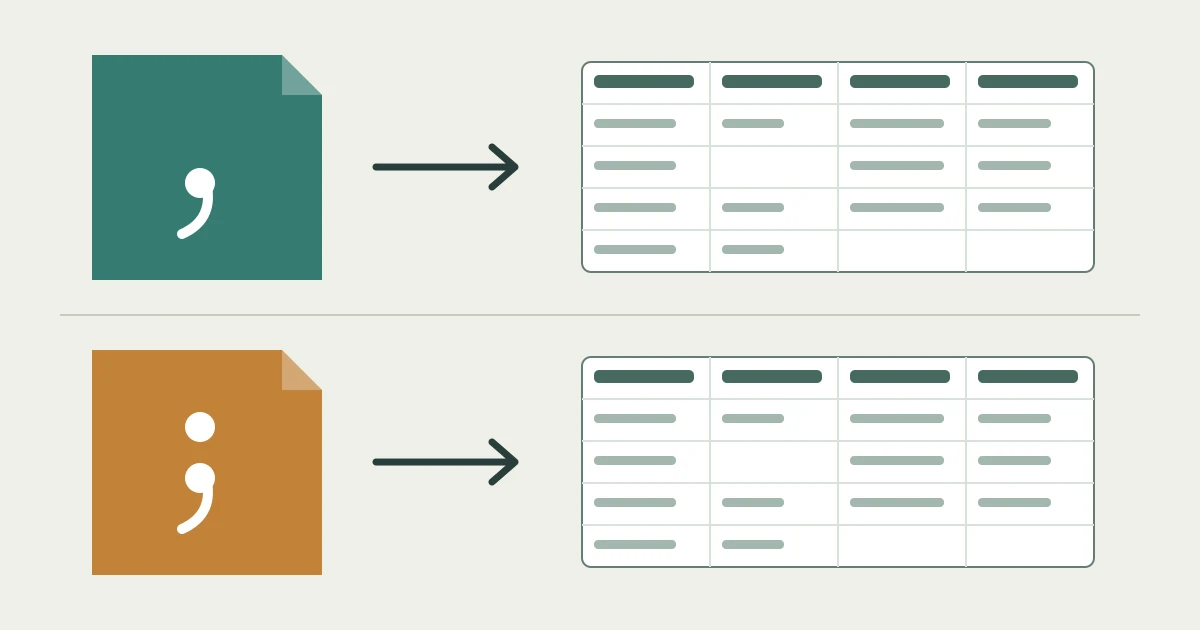
Auf Grundlage dokumentierter Informationen
Wenn Sie CSV-Dateien verschiedener Anbieter in LibreOffice Calc öffnen, prüfen Sie die Importeinstellungen für jede Datei. Ein Export mit Kommas und einer mit Semikolons können dieselben Datensätze enthalten und trotzdem unterschiedliche Einstellungen brauchen. Calc kann die Auswahl des vorherigen Imports übernehmen. Das erläutert die Hilfe zum Öffnen von CSV-Dateien.
Mit den beiden kleinen Beispieldateien können Sie den Ablauf vor einem echten Export durchspielen. Beide sollen dieselben vier Spalten und vier Datensätze ergeben. Dabei prüfen Sie Satzzeichen innerhalb eines Feldes, die Position leerer Zellen und die unveränderten Zeichen der Kennungen. Die Anleitung beruht auf der LibreOffice-Hilfe 26.8; Bezeichnungen können je nach installierter Version und Sprache abweichen.
Zwei Dateien mit denselben Datensätzen anlegen
Kopieren Sie jeden Block in eine eigene Textdatei ohne Formatierung mit UTF-8-Kodierung. Nennen Sie die erste comma.csv, die zweite semicolon.csv. Übernehmen Sie gerade doppelte Anführungszeichen und leere Felder genau wie gezeigt. Die Datensätze sind erfunden. Überschriften und Werte bleiben in beiden Dateien auf Englisch, damit sie sich direkt vergleichen lassen.
comma.csv:
record_id,site,note,source_date
000417,west;01,"Desk, blue; floor 2",03/04/2026
000418,,Awaiting site,04/03/2026
9007199254740993,north,"Use ""Annex"" entrance",2026-11-16
000419,"east,02",,
semicolon.csv:
record_id;site;note;source_date
000417;"west;01";"Desk, blue; floor 2";03/04/2026
000418;;Awaiting site;04/03/2026
9007199254740993;north;"Use ""Annex"" entrance";2026-11-16
000419;east,02;;
Die Anführungszeichen stehen nicht überall gleich: Ein Zeichen, das in einer Datei Spalten trennt, kann in der anderen zum Feldinhalt gehören. Die doppelten Anführungszeichen um Annex stehen für die Anführungszeichen innerhalb der Notiz.
Die Kommadatei mit festgelegten Einstellungen öffnen
Wählen Sie Datei → Öffnen, dann comma.csv und den Dateityp Text CSV beziehungsweise CSV. Aktivieren Sie das Bearbeiten der Filtereinstellungen, sofern angeboten, und öffnen Sie die Datei. Nutzen Sie für diese Übung diesen Weg auch dann, wenn Sie CSV-Dateien sonst per Doppelklick öffnen.
Wählen Sie im Textimport den Zeichensatz Unicode (UTF-8) und beginnen Sie ab Zeile 1. Aktivieren Sie unter Getrennt nur Komma; schalten Sie alle anderen Trennzeichen aus. Als Zeichenfolgentrennzeichen verwenden Sie ein gerades doppeltes Anführungszeichen ("). Feldtrenner zusammenfassen und Leerräume beschneiden bleiben ausgeschaltet.
Die Vorschau muss vier Spalten zeigen: record_id, site, note und source_date. Klicken Sie nacheinander auf jeden Spaltenkopf und wählen Sie jeweils den Spaltentyp Text. Die vier Spalten enthalten Kennungen und Text, der unverändert bleiben soll. Rechenwerte kommen hier nicht vor. Lassen Sie die Option zum Anzeigen des Dialogs bei jedem Import eingeschaltet, wenn Sie auch die nächsten Dateien prüfen möchten. Die Textimport-Hilfe beschreibt diese Einstellungen.
Prüfen Sie vor dem Bestätigen den zweiten Datensatz. Das leere Feld site muss zwischen der Kennung und Awaiting site frei bleiben. Das Zusammenfassen aufeinanderfolgender Trennzeichen würde dieses leere Feld entfernen. Korrigieren Sie eine fehlerhafte Vorschau, bevor Sie die Daten ins Tabellenblatt übernehmen.
Die importierten Zellen vergleichen
Verbreitern Sie die Spalten. Der belegte Bereich muss einschließlich der Überschriften A1:D5 sein. Vergleichen Sie die folgenden Zellen mit dem Ausgangstext. Wird ein Wert abgeschnitten dargestellt, wählen Sie die Zelle aus und sehen Sie in der Eingabezeile der Formelleiste nach.
| Zelle | Erwarteter Inhalt |
|---|---|
| A2 / A3 | 000417 / 000418 |
| A4 | 9007199254740993 |
| B2 / B5 | west;01 / east,02 |
| B3 | Leer |
| C2 | Desk, blue; floor 2 in einer Zelle |
| C3 | Awaiting site |
| C4 | Use "Annex" entrance |
| C5 / D5 | Leer / leer |
| D2 / D3 | 03/04/2026 / 04/03/2026 |
Die beiden Datumsangaben mit Schrägstrichen bleiben bewusst Text. Die Übung legt nicht fest, ob die Quelle Tag/Monat oder Monat/Tag meint. Wandeln Sie die Werte erst um, wenn diese Reihenfolge geklärt ist. Auch die lange record_id ist hier eine Kennung. Sie wird nicht für Berechnungen verwendet.
Speichern Sie über Datei → Speichern unter eine eigene Arbeitskopie namens comma-working.ods im Format ODF Tabellendokument (.ods). Lassen Sie die ursprüngliche CSV unverändert und schließen Sie die Arbeitskopie. Die Calc-Anleitung zum Speichern erklärt die Wahl von Ziel und Format. Die CSV selbst bewahrt keine Tabellenformatierung.
Auf Semikolon wechseln und zur ersten Datei zurückkehren
Öffnen Sie semicolon.csv über Datei → Öffnen und lassen Sie die Filtereinstellungen erneut anzeigen. Wählen Sie jetzt nur Semikolon, schalten Sie Komma und alle anderen Trennzeichen aus und prüfen Sie das Anführungszeichen erneut. Stellen Sie jede der vier Vorschauspalten auf Text. Verlassen Sie sich nicht darauf, dass alle Einstellungen des letzten Imports zu dieser Datei passen.
Vergleichen Sie das Ergebnis mit derselben Zellentabelle. Besonders wichtig: east,02 bleibt in einer Zelle und B3 bleibt leer. Speichern Sie semicolon-working.ods als ODF Tabellendokument und schließen Sie die Datei.
Öffnen Sie nun die ursprüngliche comma.csv erneut, wählen Sie ausdrücklich nur Komma und wiederholen Sie Vorschau und Zellenvergleich. So prüfen Sie den Teil des Ablaufs, den ein erfolgreicher Einzelimport offenlässt: die Rückkehr zu den Einstellungen des ersten Anbieters nach einem anderen Dateiformat. Schließen Sie diese Übung, ohne die ursprüngliche CSV zu überschreiben.
Öffnen Sie abschließend beide .ods-Arbeitskopien und vergleichen Sie die Zellen noch einmal. Bewahren Sie die CSV-Originale daneben auf, damit Sie bei einer Abweichung den tatsächlichen Ausgangswert nachsehen können.
Wenn eine Prüfung fehlschlägt
Wenn Sie die Importvorschau nicht erreichen, brechen Sie die Übung ab und lesen Sie in der Hilfe Ihrer installierten Version nach. Lassen Sie beide Quelldateien unverändert, während Sie das Dialogproblem klären.
Eine einzige breite Spalte deutet häufig auf das falsche Trennzeichen hin. Zusätzliche Spalten bei west;01 oder east,02 sind Anlass zu prüfen, ob beide Trennzeichen aktiviert sind. Bei einem verschobenen Awaiting site prüfen Sie Feldtrenner zusammenfassen. Aufgeteilte Notizen oder unerwartete Anführungszeichen erfordern einen Blick auf das Zeichenfolgentrennzeichen und den kopierten Ausgangstext.
Hat sich eine Kennung oder Datumsangabe verändert, öffnen Sie die unberührte CSV erneut und wählen Sie vor dem Import Text. Eine nachträgliche Formatänderung stellt verlorene Zeichen nicht wieder her. Prüfen Sie beim nächsten echten Export dessen Trennzeichen, Kodierung und Feldbedeutung. Die vier erfundenen Datensätze helfen beim Einüben des Ablaufs; andere Anbieter können andere Dateistrukturen liefern.

