 softosaur

Preparado com base em documentação
Ao abrir arquivos CSV de fornecedores diferentes no LibreOffice Calc, confira as opções de importação de cada arquivo. Uma exportação com vírgulas e outra com ponto e vírgula podem conter os mesmos registros e exigir configurações diferentes. O Calc pode reutilizar as opções da importação anterior, como explica a ajuda para abrir arquivos CSV.
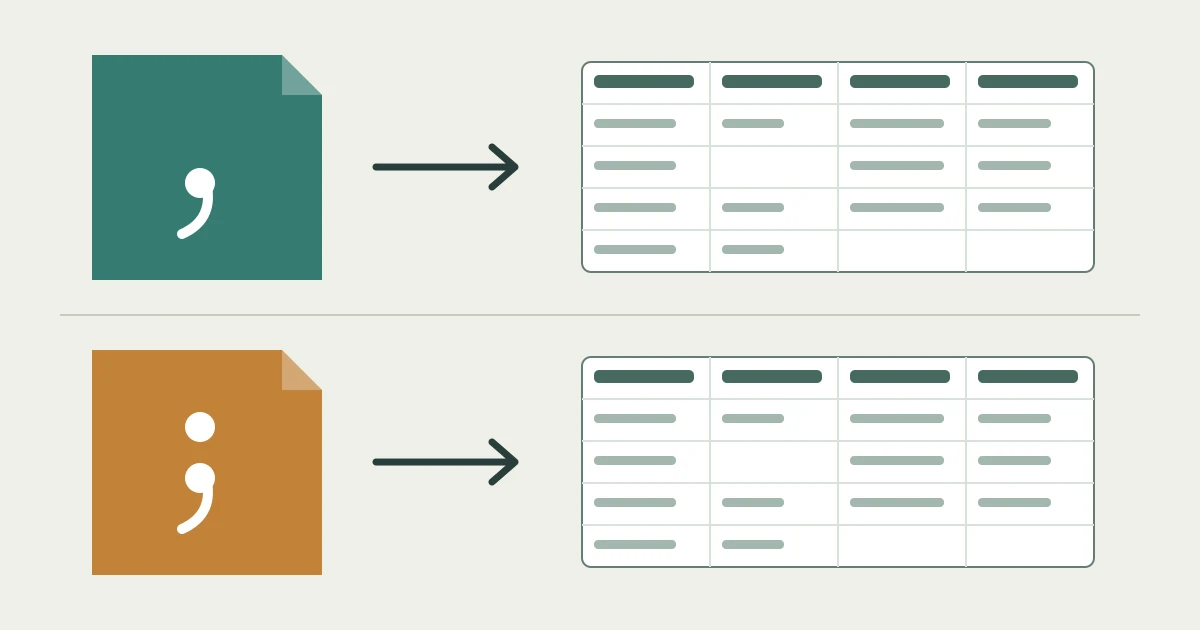
Estes dois arquivos pequenos permitem praticar antes de abrir uma exportação real. Ambos devem produzir as mesmas quatro colunas e quatro registros. O exercício ajuda a conferir se os sinais de pontuação continuam dentro do campo correto, se as células vazias mantêm sua posição e se os identificadores preservam todos os caracteres. Os passos seguem a ajuda do LibreOffice 26.8; os nomes podem variar conforme a versão e o idioma instalados.
Crie dois arquivos com os mesmos registros
Copie cada bloco para um arquivo de texto simples com codificação UTF-8. Dê ao primeiro o nome comma.csv e ao segundo, semicolon.csv. Mantenha as aspas duplas retas e os campos vazios exatamente como aparecem. Os registros são fictícios. Cabeçalhos e valores ficam em inglês nos dois arquivos para facilitar a comparação.
comma.csv:
record_id,site,note,source_date
000417,west;01,"Desk, blue; floor 2",03/04/2026
000418,,Awaiting site,04/03/2026
9007199254740993,north,"Use ""Annex"" entrance",2026-11-16
000419,"east,02",,
semicolon.csv:
record_id;site;note;source_date
000417;"west;01";"Desk, blue; floor 2";03/04/2026
000418;;Awaiting site;04/03/2026
9007199254740993;north;"Use ""Annex"" entrance";2026-11-16
000419;east,02;;
As aspas aparecem em posições diferentes porque um caractere que separa colunas em um arquivo pode fazer parte do conteúdo no outro. As aspas duplicadas ao redor de Annex representam as aspas dentro da observação.
Abra o arquivo com vírgulas e escolha as opções
Acesse Arquivo → Abrir, selecione comma.csv e use o tipo Texto CSV. Marque Editar configurações do filtro, quando disponível, e abra o arquivo. Mesmo que você normalmente use um clique duplo para abrir CSVs, siga esse caminho no exercício para poder conferir as opções.
Em Importação de texto, escolha Unicode (UTF-8) como conjunto de caracteres e comece na linha 1. Selecione a separação por delimitadores, marque apenas Vírgula e desmarque os demais separadores. Use uma aspa dupla reta (") como delimitador de texto. Deixe desativadas as opções de mesclar delimitadores e remover espaços.
A prévia deve mostrar quatro colunas: record_id, site, note e source_date. Clique no cabeçalho de cada coluna e atribua o tipo Texto a todas as quatro. As colunas contêm identificadores e texto que deve permanecer como está. Não há quantidades para calcular neste exercício. Mantenha ativa a opção de mostrar o diálogo em todas as importações se quiser conferir também os próximos arquivos. A referência de importação de texto descreve esses controles.
Antes de confirmar, examine o segundo registro. O campo site vazio deve deixar uma célula vazia entre o identificador e Awaiting site. Mesclar os delimitadores consecutivos eliminaria esse campo. Corrija uma prévia incorreta antes de levar os dados para a planilha.
Compare as células importadas
Aumente a largura das colunas. O intervalo ocupado deve ser A1:D5, incluindo os cabeçalhos. Compare estas células com o texto original. Se o valor aparecer cortado, selecione a célula e confira a linha de entrada na barra de fórmulas.
| Célula | Conteúdo esperado |
|---|---|
| A2 / A3 | 000417 / 000418 |
| A4 | 9007199254740993 |
| B2 / B5 | west;01 / east,02 |
| B3 | Vazia |
| C2 | Desk, blue; floor 2 em uma única célula |
| C3 | Awaiting site |
| C4 | Use "Annex" entrance |
| C5 / D5 | Vazia / vazia |
| D2 / D3 | 03/04/2026 / 04/03/2026 |
As duas datas com barras ficam como texto para preservar a escrita original. O exercício não define se a origem usa dia/mês ou mês/dia. Converta esses valores somente depois de esclarecer a convenção usada. O record_id longo também é um identificador; aqui ele não representa uma quantidade.
Use Arquivo → Salvar como para criar uma cópia de trabalho chamada comma-working.ods no formato Planilha ODF (.ods). Mantenha o CSV original intacto e feche a cópia. O guia de salvamento do Calc explica como escolher o destino e o formato; o próprio CSV não preserva a formatação da planilha.
Passe para ponto e vírgula e retorne ao primeiro arquivo
Abra semicolon.csv por Arquivo → Abrir e volte a exibir as configurações do filtro. Desta vez, marque somente Ponto e vírgula, desmarque Vírgula e os demais separadores e confira novamente o delimitador de aspas duplas. Escolha Texto para cada uma das quatro colunas da prévia. Não suponha que todas as opções da última importação servem para esse arquivo.
Compare o resultado com a mesma tabela de células. Em especial, east,02 deve continuar em uma única célula e B3 deve ficar vazia. Salve semicolon-working.ods como Planilha ODF e feche o arquivo.
Agora reabra o comma.csv original, escolha explicitamente apenas Vírgula e repita as verificações da prévia e das células. Esse retorno verifica a parte do processo que uma única importação correta não mostra: voltar às configurações do primeiro fornecedor depois de abrir um formato diferente. Feche essa etapa do exercício sem sobrescrever o CSV original.
Por fim, reabra as duas cópias .ods e repita as comparações. Guarde os CSVs originais junto delas para poder consultar o valor de origem caso encontre uma diferença.
Se alguma verificação falhar
Se você não conseguir abrir a prévia de importação, cancele o exercício e consulte a ajuda da versão instalada. Mantenha os dois arquivos de origem intactos enquanto resolve o problema do diálogo.
Uma única coluna larga geralmente indica um separador incorreto. Se surgirem colunas extras ao redor de west;01 ou east,02, confira se os dois separadores estão marcados. Se Awaiting site mudou de posição, examine a opção de mesclar delimitadores. Observações divididas ou aspas inesperadas pedem uma conferência do delimitador de texto e do conteúdo copiado.
Se um identificador ou uma data mudou, volte ao CSV intacto e escolha Texto antes de importar novamente. Alterar a formatação depois não recupera caracteres que já foram perdidos. Na próxima exportação real, confira o separador, a codificação e o significado dos campos daquele arquivo. Os quatro registros fictícios ajudam a praticar o procedimento; outros fornecedores podem entregar estruturas diferentes.

