 softosaur

Подготовлено по документированным сведениям
Новый эффект 3D transform в Figma позволяет наклонить карточку и продолжать редактировать её текст. Если карточек несколько, решите, как должен работать объединяющий их фрейм: сохранять расстояние между ними в пространстве или показывать композицию на плоскости? Определите это до передачи макета разработчику.
Figma объявила об эффекте 12 ноября. Он отвечает на давний запрос: в прежнем обсуждении на форуме дизайнеры просили встроенные преобразования по образцу CSS. Теперь стоит пересмотреть, как создавать и объяснять такие сцены.
Отделите общую сцену от наклона каждой карточки
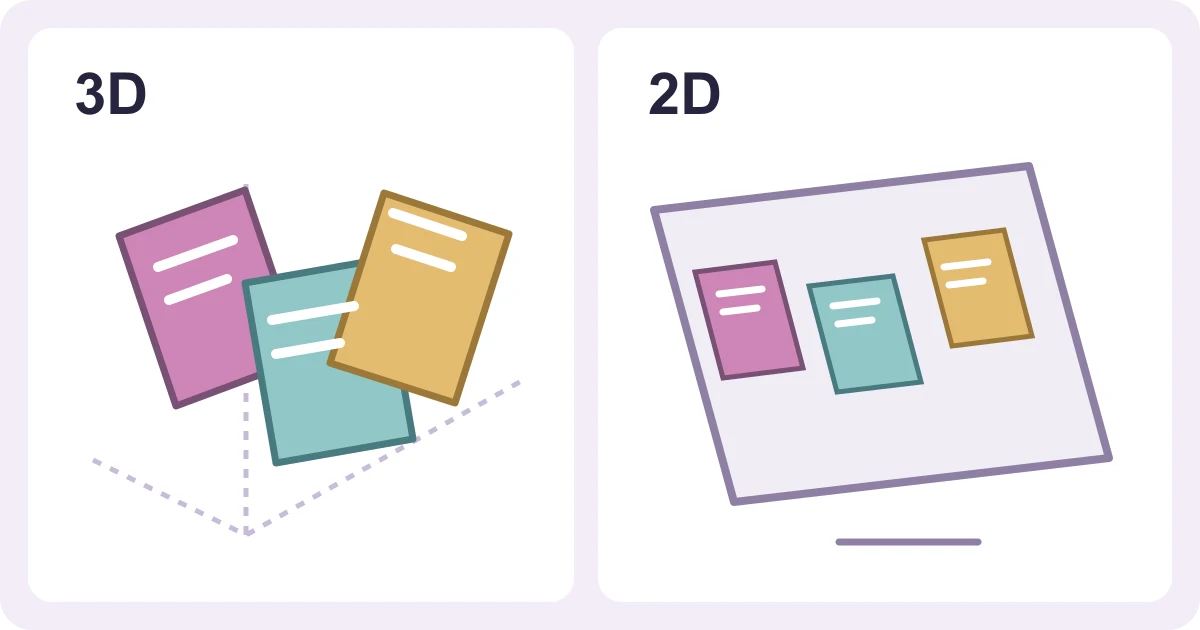
Представим баннер сайта с тремя наклонёнными карточками товара. Дизайнеру нужно менять их подписи и приближать одну карточку к зрителю. Изображение готовой композиции покажет её вид, но не передаст разработчику исходные слои и настройки.
В руководстве по 3D-эффектам Figma указано, что слои остаются редактируемыми. Задайте карточкам поворот и Depth. Этот параметр перемещает карточку ближе к зрителю или дальше от него. Затем проверьте содержащий их фрейм — родительский. Keep nested layers 3D сохраняет положения слоёв в общем пространстве, а Perspective родительского фрейма определяет вид близких и дальних объектов. Изменение одного Depth может остаться незаметным без соответствующих настроек родительского фрейма.
Этот фрейм тоже участвует в оформлении сцены. При проверке макета рассматривайте отдельную карточку вместе с композицией, в которую она входит.
Проверьте ограничения общего фрейма
У общего 3D-пространства есть ограничения. Figma отключает или скрывает несколько свойств родительского фрейма, включая непрозрачность и обрезку содержимого. Его существующие заливки и обводки скрываются. Учитывайте это, если баннеру нужен фон, обрезанные края или плавное исчезновение всей группы.
Если нужны эти свойства, Figma предлагает Turn into flat plane. Вложенная композиция показывается на 2D-плоскости этого фрейма; общее 3D-пространство здесь заканчивается. Фрейм выше по иерархии получает уже плоскую композицию.
Выбирайте режим по задаче. Для отдельных карточек на разной глубине нужна общая сцена. Для готовой композиции внутри плоского плаката может подойти плоскость. Запишите, в каком фрейме сделан этот выбор, чтобы при правке внешнего контейнера не приходилось угадывать его по картинке.
Передавайте настройки родителя вместе с углами
Документация сопоставляет Depth с CSS-функцией translateZ, режим вложенных слоёв — с transform-style, а Perspective — с perspective. Описывая реализацию, укажите эти настройки родительского фрейма вместе с поворотом каждой карточки.
Результат в браузере нужно проверить отдельно. В справочнике MDN по transform-style объясняется, что свойство не наследуется. Там же перечислены значения, принудительно переводящие представление в плоскость, даже если задано preserve-3d: например, непрозрачность меньше 1 или overflow: hidden. Поэтому новый контейнер или эффект исчезновения стоит проверить при реализации, прежде чем снова менять углы в макете.
До передачи уточните и доступ. Эффект доступен на всех тарифах. Создавать его может пользователь с местом Full и правами редактирования файла. Согласно руководству Dev Mode, этот режим доступен на платных тарифах с местами Full или Dev; без него остаётся базовый просмотр свойств. У автора и у того, кто изучает результат, могут быть разные права.
Для баннера из примера передайте редактируемую сцену и короткую заметку: какой фрейм сохраняет 3D-пространство, какая у него перспектива и где композиция намеренно показана в 2D. Сравните реализацию с нужным видом. Скопированные значения CSS помогают объяснить макет, а итоговое отображение зависит от реальной иерархии элементов в браузере.

