 softosaur

Preparado com base em documentação
A nova transformação 3D do Figma permite inclinar um cartão e continuar a editar o seu texto. Com vários cartões, decida como deve funcionar o frame que os agrupa: preservar o espaço entre eles ou apresentar a composição num plano? Defina isso antes de entregar o desenho a quem o vai implementar.
O Figma anunciou o efeito a 12 de novembro. Responde a um pedido antigo: numa conversa anterior no fórum, os designers pediam transformações nativas equivalentes às de CSS. A nova capacidade justifica rever como se constroem e explicam estas cenas.
Separe a cena da inclinação de cada cartão
Imaginemos um banner com três cartões de produto inclinados. A designer precisa de alterar as legendas e aproximar um dos cartões do observador. Uma imagem da composição final mostraria o aspeto, mas não entregaria ao programador as camadas de origem nem as suas definições.
O guia de efeitos 3D do Figma indica que as camadas continuam editáveis. Aplique a rotação e Depth (a posição mais à frente ou atrás) aos cartões e confirme depois o frame que os contém. Keep nested layers 3D preserva as posições num espaço comum; Perspective, no frame que os contém, controla como aparecem os objetos próximos e distantes. Alterar apenas Depth pode não ter um resultado visível sem as definições adequadas nesse frame.
Esse frame também faz parte do desenho. Ao rever a composição, verifique tanto o cartão individual como o conjunto a que pertence.
Decida o que o frame precisa de fazer
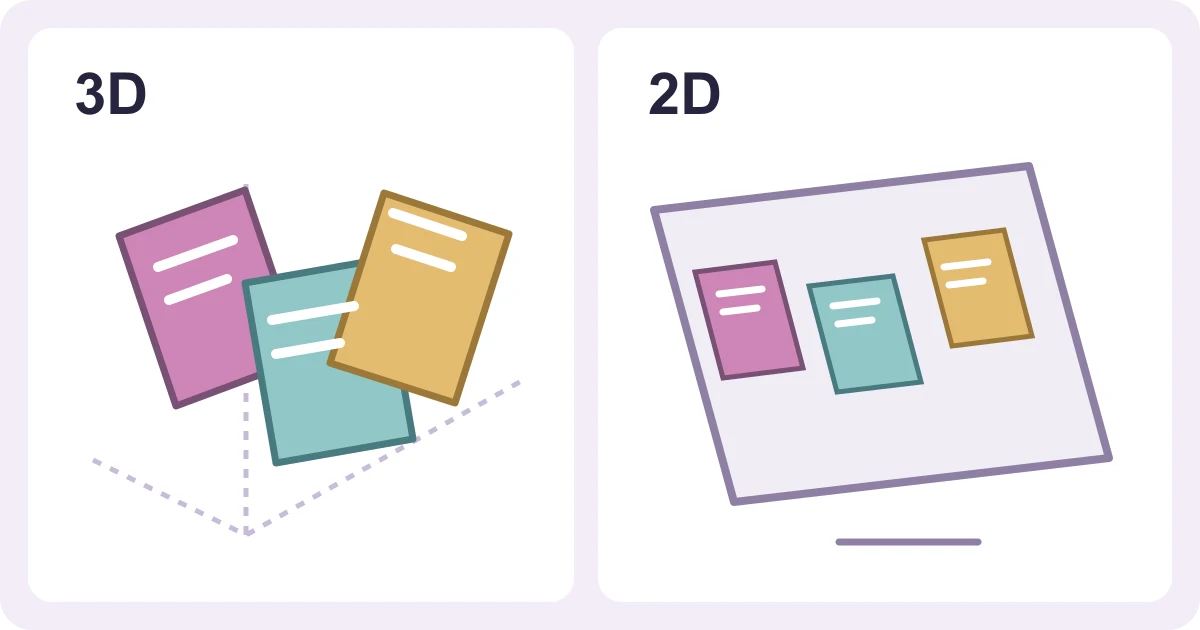
Existe uma limitação. Quando as camadas partilham espaço 3D, o Figma desativa ou oculta várias propriedades do frame que as contém, incluindo a opacidade e o recorte do conteúdo. Os preenchimentos e contornos existentes ficam ocultos. Tenha isso em conta se o banner precisar de um fundo, de limites recortados ou de um desvanecimento do conjunto.
O Figma oferece Turn into flat plane quando precisa dessas propriedades. A composição aninhada passa a ser apresentada no plano 2D desse frame; o espaço 3D comum termina aí. Um frame acima na hierarquia recebe então a composição aplanada.
Escolha o modo de acordo com o resultado pretendido. Cartões separados a profundidades diferentes precisam de uma cena comum. Uma composição pronta a colocar num cartaz plano pode beneficiar de um plano. Registe qual o frame que define essa escolha, para que quem altera o contentor exterior não tenha de a deduzir da imagem.
Entregue as definições do frame com os ângulos
A documentação relaciona Depth com translateZ de CSS, o modo das camadas aninhadas com transform-style e Perspective com perspective. Ao descrever a implementação, inclua essas definições do frame que as contém juntamente com a rotação de cada cartão.
O resultado no navegador precisa de uma verificação própria. A referência da MDN sobre transform-style explica que a propriedade não é herdada. Também enumera valores que obrigam a uma representação plana, incluindo opacidade inferior a 1 e overflow: hidden, mesmo quando se define preserve-3d. Um novo contentor ou efeito de desvanecimento deve, por isso, ser verificado na implementação antes de voltar a ajustar os ângulos no desenho.
Confirme o acesso antes de organizar a entrega. O efeito está disponível em todos os planos; criá-lo exige um lugar Full e permissão de edição. Segundo o guia de Dev Mode, o modo está disponível em planos pagos com lugares Full ou Dev; a inspeção básica continua disponível sem ele. Quem cria e quem inspeciona podem ter acessos diferentes.
No exemplo do banner, entregue a cena editável e uma nota curta que identifique o frame 3D, a perspetiva e onde a composição passa intencionalmente para um plano 2D. Compare a implementação com a vista pretendida. Os valores CSS ajudam a comunicar o desenho; a hierarquia real do navegador continua a determinar a apresentação da cena.

