 softosaur

Auf Grundlage dokumentierter Informationen
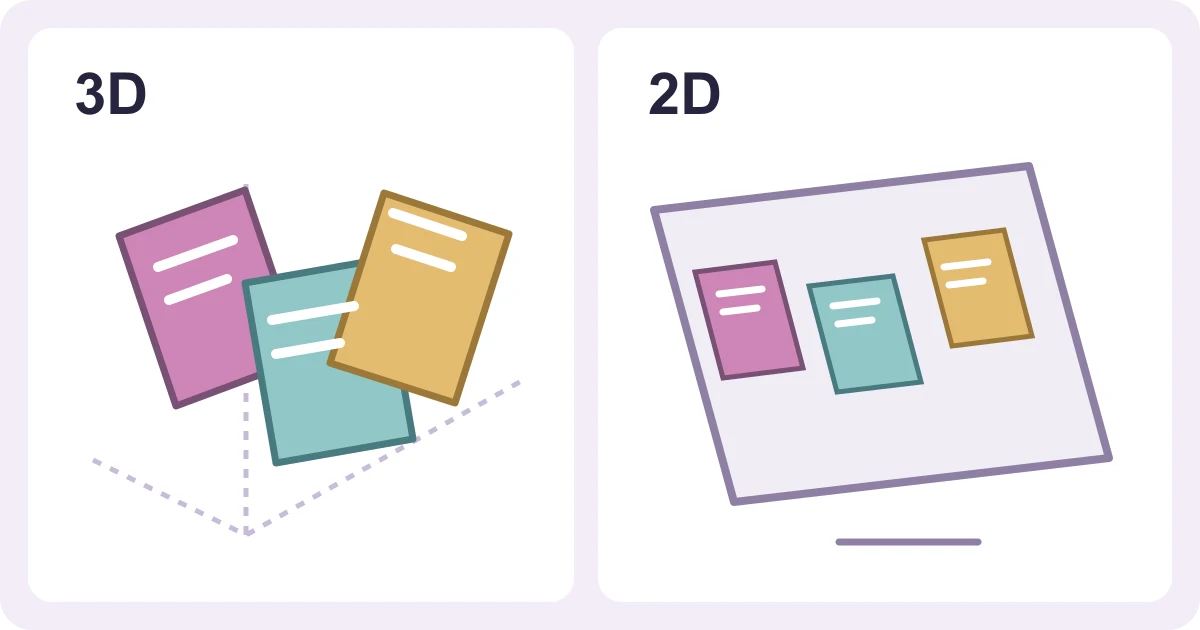
Mit Figmas neuer 3D-Transformation lässt sich eine Karte neigen, während ihr Text bearbeitbar bleibt. Bei mehreren Karten liegt die wichtige Entscheidung eine Ebene höher: Soll der umgebende Frame den Raum zwischen ihnen erhalten oder die Komposition auf einer flachen Ebene darstellen? Klären Sie das vor der Übergabe an die Entwicklung.
Figma hat den Effekt am 12. November angekündigt. Damit erfüllt das Unternehmen einen älteren Wunsch: In einer Diskussion im Forum baten Designer um native Transformationen nach dem Vorbild von CSS. Jetzt lohnt sich ein neuer Blick darauf, wie solche Szenen aufgebaut und beschrieben werden.
Trennen Sie die Szene von der Neigung einzelner Karten
Nehmen wir ein Website-Banner mit drei geneigten Produktkarten als Beispiel. Eine Designerin muss deren Beschriftung ändern und eine Karte näher zum Betrachter verschieben. Ein Bild der fertigen Anordnung zeigt zwar das Aussehen, liefert dem Entwickler aber nicht die ursprünglichen Ebenen und Einstellungen.
Laut Figmas Anleitung für 3D-Effekte bleiben die Ebenen bearbeitbar. Stellen Sie Rotation und Depth, also die Position nach vorn oder hinten, für die Karten ein und prüfen Sie anschließend ihren übergeordneten Frame. Keep nested layers 3D erhält ihre Positionen in einem gemeinsamen Raum; Perspective am übergeordneten Frame bestimmt, wie nahe und entfernte Objekte erscheinen. Eine Änderung von Depth allein muss ohne die passenden Einstellungen am übergeordneten Frame nicht sichtbar werden.
Auch dieser Frame gehört zum Entwurf. Prüfen Sie deshalb bei der Durchsicht sowohl die einzelne Karte als auch die Anordnung, zu der sie gehört.
Klären Sie, was der umgebende Frame leisten muss
Dabei gibt es eine Einschränkung. Wenn verschachtelte Ebenen einen 3D-Raum teilen, deaktiviert oder verbirgt Figma mehrere Eigenschaften des übergeordneten Frames, darunter Deckkraft und das Abschneiden von Inhalten. Vorhandene Füllungen und Konturen des Frames werden ausgeblendet. Berücksichtigen Sie das, wenn das Banner einen Hintergrund, abgeschnittene Kanten oder ein gemeinsames Ausblenden benötigt.
Für diese Frame-Eigenschaften bietet Figma Turn into flat plane an. Die verschachtelte Komposition erscheint auf der 2D-Ebene dieses Frames; der gemeinsame 3D-Raum endet dort. Ein weiter außen liegender Frame erhält dann die abgeflachte Komposition.
Wählen Sie den Modus nach dem gewünschten Ergebnis. Einzelne Karten in unterschiedlichen Tiefen brauchen eine gemeinsame Szene. Für eine fertige Komposition in einem flachen Plakat kann eine flache Ebene passen. Halten Sie fest, welcher Frame diese Entscheidung trifft. Wer später einen äußeren Container bearbeitet, muss sie dann nicht aus dem Bild erschließen.
Geben Sie die Frame-Einstellungen mit den Winkeln weiter
Die Dokumentation ordnet Depth der CSS-Funktion translateZ, den Modus verschachtelter Ebenen transform-style und Perspective der Eigenschaft perspective zu. Beschreiben Sie diese Einstellungen des übergeordneten Frames zusammen mit der Rotation jeder Karte.
Die Umsetzung im Browser braucht eine eigene Prüfung. Die MDN-Referenz zu transform-style erklärt, dass die Eigenschaft nicht vererbt wird. Sie nennt außerdem Werte, die trotz preserve-3d eine flache Darstellung erzwingen: etwa eine Deckkraft unter 1 oder overflow: hidden. Ein neu hinzugefügter Container oder ein Ausblendeffekt sollte daher bei der Umsetzung geprüft werden, bevor Sie erneut die Winkel im Design ändern.
Prüfen Sie vor der Übergabe auch den Zugriff. Der Effekt ist in allen Plänen verfügbar; zum Erstellen sind ein Full-Sitz und Bearbeitungsrechte nötig. Laut Dev-Mode-Leitfaden ist Dev Mode auf kostenpflichtigen Plänen mit Full- oder Dev-Sitzen verfügbar; die grundlegende Inspektion bleibt auch ohne ihn möglich. Die entwerfende und die prüfende Person können unterschiedliche Rechte haben.
Geben Sie für das Bannerbeispiel die bearbeitbare Szene weiter. Notieren Sie dazu den 3D-Frame, seine Perspektive und den Frame, an dem die Komposition auf eine Ebene reduziert wird. Vergleichen Sie die Umsetzung mit der vorgesehenen Ansicht. Kopierte CSS-Werte helfen bei der Übergabe; die tatsächliche Browser-Hierarchie bestimmt weiterhin die Darstellung.

