 softosaur

Preparado com base em documentação
Mesmo sendo administrador de um quadro Jira, pode não encontrar a opção esperada para editar uma coluna. Antes de pedir mais permissões, veja que estados essa coluna reúne. Uma coluna pode agrupar vários estados e ter um nome diferente de todos eles.
Na discussão sobre a versão de outono do Jira, Julia Foden contou que um administrador interpretou o aviso Advanced sobre a configuração de colunas como uma restrição de permissões. É uma experiência relatada por uma participante, não um teste de todos os quadros. A Atlassian ainda está a disponibilizar as funcionalidades. Prevê o fim de novembro para atualizações contínuas, continuous track, e os pacotes de dezembro e janeiro para atualizações agrupadas, bundled track.
Dois estados na mesma coluna
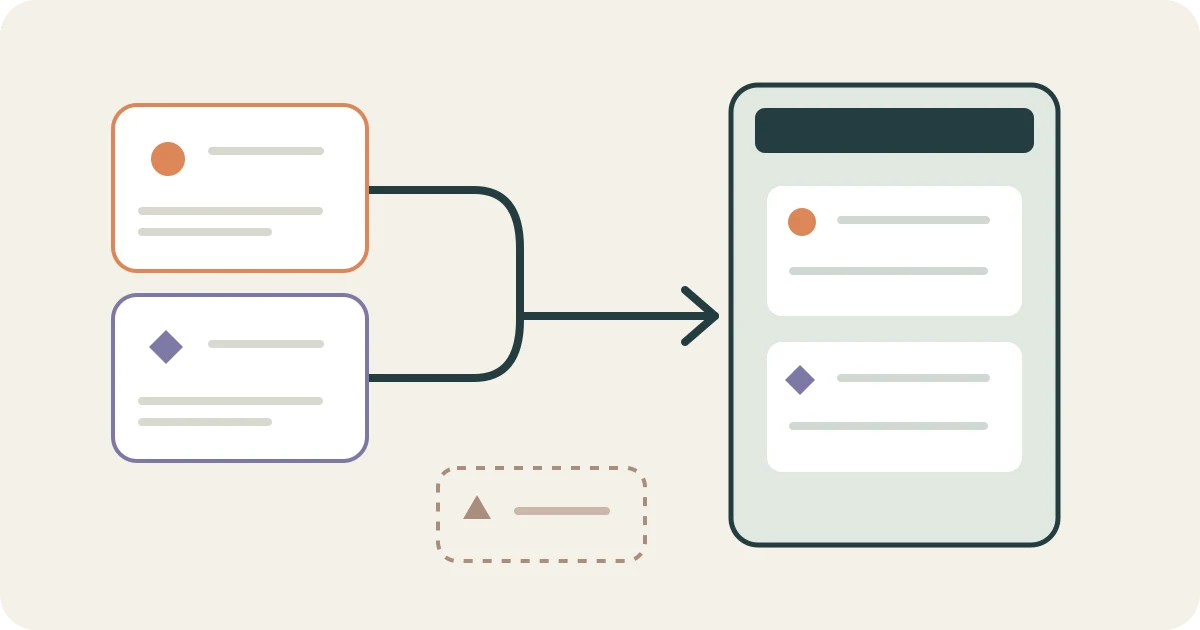
Imagine uma equipa que distingue a revisão de código dos testes, mas mostra ambas as etapas numa coluna chamada Revisão. É um exemplo hipotético. O quadro oferece uma visão resumida e cada tarefa mantém o seu estado mais específico.
O fluxo de trabalho, ou workflow, define estados e transições. A associação às colunas determina onde esses estados aparecem num determinado quadro. Mudar o nome Revisão para Controlo de qualidade não cria, por si só, uma transição entre rever código e executar testes. Comece por decidir se pretende alterar a apresentação ou o processo de trabalho.
Encontre a configuração desse quadro
Para quadros de software company-managed, com gestão centralizada, a documentação de colunas descreve duas interfaces. Na nova, abra More actions no quadro e escolha Configure columns. Na clássica, o caminho é Board settings → Layout → Columns. É necessário administrar o próprio quadro ou o espaço onde ele está localizado. A ajuda dos filtros distingue os quadros de um único espaço, com a nova vista, dos que reúnem vários espaços e mantêm a vista clássica.
A falta de uma opção para editar diretamente no quadro não permite concluir, por si só, que faltam permissões. A configuração também pode exigir outro ecrã. Confirme ambas as possibilidades. Não elimine uma distinção útil entre etapas apenas para recuperar uma forma de edição mais cómoda.
Os espaços team-managed, geridos pela equipa, têm regras próprias para colunas e estados. Vários estados numa coluna, ou nomes diferentes para a coluna e o estado, separam a configuração da edição direta. Essas instruções referem-se a team-managed. Para o quadro company-managed tratado aqui, consulte a documentação correspondente: ecrãs parecidos não significam o mesmo modelo de administração.
A tarefa existe, mas o cartão não aparece
Suponha que a tarefa do exemplo está em testes. Consegue abri-la, mas não a vê no quadro. Registe o estado real e confirme qual é o quadro aberto. Em company-managed, um estado sem coluna associada oculta as tarefas tanto no quadro como no backlog, a lista de trabalho pendente. Eliminar a coluna Revisão pode ocultar cartões sem eliminar as tarefas.
Há ainda o filtro JQL do quadro, que escolhe as tarefas incluídas. Associar o estado à coluna Revisão não fará aparecer uma tarefa excluída pelo filtro. Examine a seleção de tarefas e a associação dos estados às colunas separadamente. Um cartão ausente não prova que a tarefa se perdeu.
A última coluna indica trabalho concluído
Nestes quadros company-managed, o Jira considera concluídas as tarefas na coluna mais à direita. O nome do estado não basta para o determinar. Mudar uma coluna de posição apenas por razões visuais pode alterar o que o quadro trata como trabalho terminado. Acorde primeiro onde devem ficar a revisão de código e os testes.
Ao pedir ajuda ao administrador, envie a ligação para o quadro, a chave de uma tarefa, o estado atual, a coluna esperada e os nomes das opções que consegue ver. Assim será possível analisar um caso concreto. Depois, importa saber se o filtro exclui a tarefa, se o seu estado não tem coluna ou se o quadro a considera concluída. Cada situação aponta para uma configuração diferente.

