 softosaur

Auf Grundlage dokumentierter Informationen
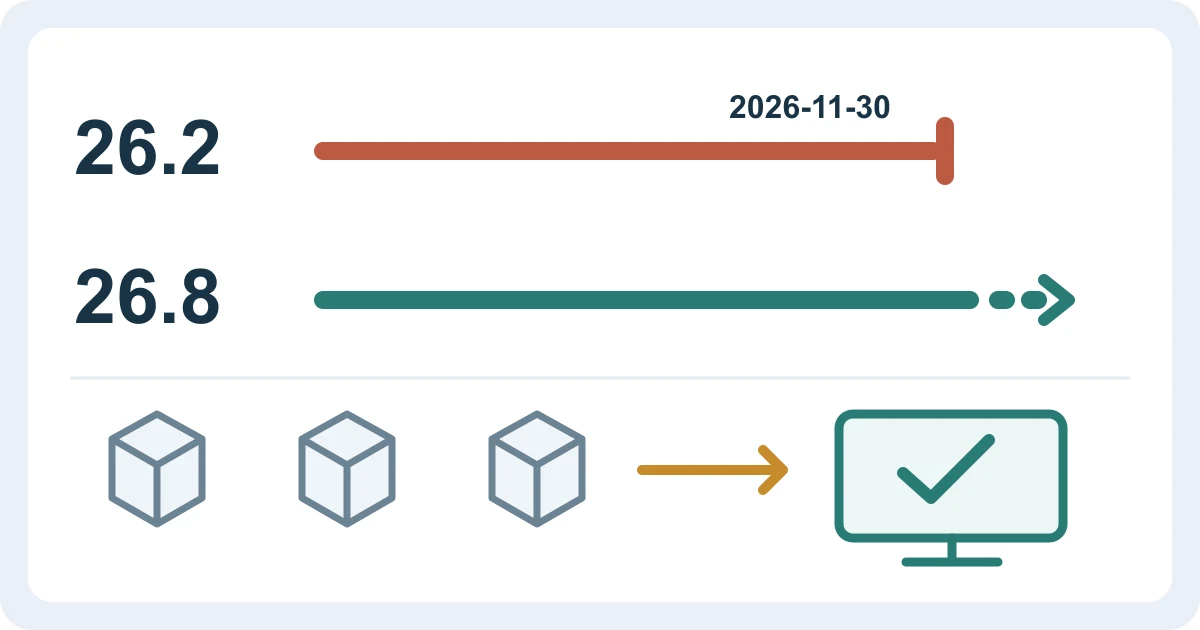
Das letzte Update für LibreOffice 26.2 verlängert nicht die Wartung dieser Versionsreihe. Für Teams mit der Community-Ausgabe ist der 30. November 2026 entscheidend. Bis dahin brauchen sie einen Plan für den Wechsel auf eine weiterhin gepflegte Version.
Die Document Foundation (TDF) hat LibreOffice 26.8.3 am 12. November veröffentlicht und empfiehlt Nutzern von 26.2 den Wechsel zur Reihe 26.8 vor diesem Termin. Klären Sie zunächst, welche Version installiert ist und wie Updates auf die Rechner gelangen.
Ein neuer Patch setzt die Wartungsfrist nicht zurück
Die Ankündigung von 26.2.7 vom 3. November kündigt 26.2.7 als letzten Stand dieser Versionsreihe an. Das Update bringt die angekündigten Korrekturen auf eine 26.2-Installation. Es macht daraus weder eine 26.8-Installation noch ändert es das Wartungsende.
Eine ältere Diskussion über 26.2.6 zeigt die Unsicherheit. Ein Nutzer hatte einen älteren 26.2-Stand, den die Update-Prüfung als aktuell meldete, und fragte nach 26.2.6 oder 26.8. Der Bericht klärt weder die Ursache noch das heutige Verhalten des Updaters. Er zeigt aber eine offene Frage: Welche noch gepflegte Version sollte auf diesem Rechner laufen?
Klären Sie die Herkunft der Installation
Laut Dokumentation des Hilfemenüs zeigt Über LibreOffice die Programmversion an. Notieren Sie diese Nummer und klären Sie, woher die Installation stammt: aus einem TDF-Download, aus den Paketen des Betriebssystems oder aus der Softwareverteilung Ihrer Organisation?
Hat die IT das Paket installiert, fragen Sie nach dem Termin für die nächste freigegebene Version. Haben Sie es selbst installiert, vergleichen Sie den Stand im Infofenster mit dem Angebot Ihrer bisherigen Bezugsquelle. Auf einem verwalteten Rechner sollten Sie die IT fragen, bevor Sie ein Paket aus einer anderen Quelle hinzufügen.
Die Hilfe zum Online-Update beschreibt Benachrichtigungen, Downloads und automatische Updates. Sie verweist auch auf das Paket der Distribution, wenn es um die Verfügbarkeit des Update-Moduls geht. Fehlen die entsprechenden Einstellungen, klären Sie, wie der Anbieter oder Ihre IT die Updates verteilt.
Halten Sie die installierte Version, die Bezugsquelle für Updates und die zuständige Person fest. Damit lässt sich konkret nachfragen: Wann erhält der Rechner eine weiterhin gepflegte Version, und wer prüft den installierten Stand nach dem Wechsel?
Testen Sie die Dateien, die Ihr Team austauscht
Nehmen wir ein Büro als Beispiel, das Angebote als DOCX verschickt, eine Preisliste in XLSX bearbeitet und Kunden ein PDF sendet. Ein sinnvoller Versuch mit der vorgesehenen Version nutzt Kopien dieser vertrauten Dateien und dieselben Arbeitsabläufe. Prüfen Sie das Angebotslayout, die erwarteten Tabellenergebnisse und das fertige PDF so, wie Kollegen und Empfänger sie benötigen.
Beziehen Sie das Ergebnis auf die geprüften Dateien und Aufgaben. Der Versuch belegt nicht das Verhalten aller anderen Dokumente. Halten Sie vor dem Umstieg der übrigen Rechner fest, welche Abweichungen die Arbeit behindern und wer sie beheben kann.
Klären Sie die zugesagte Betreuung
Nutzen Sie eine kommerzielle Ausgabe oder eine von einer Distribution gepflegte Fassung, fragen Sie den Anbieter nach Version und Wartungsdauer. Die TDF-Seite zum Unternehmenseinsatz erklärt, dass LibreOffice Enterprise eine Familie von Partnerprodukten ist. Die Wartungstermine hängen vom jeweiligen Angebot ab. Lassen Sie sich die Termine für Ihr Produkt vom Anbieter bestätigen.
Vor der nächsten Verteilung brauchen Sie eine konkrete Antwort: Welche Version wird dieser Anbieter bis zu welchem Datum pflegen?

