 softosaur

Auf Grundlage dokumentierter Informationen
Die GitHub Copilot-App kann jetzt mit Repositorys, Issues und Pull Requests auf GitHub Enterprise Server (GHES) arbeiten. Für Teams mit einem eigenen GitHub-Server bleiben bei der Einrichtung zwei Fragen: Welches Konto öffnet das Repository, und welcher Dienst stellt das Modell bereit?
GitHub hat die Unterstützung am 13. November für App-Version 1.2.0 und neuer allgemein verfügbar gemacht. Eine Grenze nennt die Ankündigung ausdrücklich: Cloud-Sitzungen sind für GHES nicht verfügbar.
Gehen Sie von der gewünschten Aufgabe aus
Angenommen, ein Entwickler möchte ein Issue auf dem Firmenserver lesen, einen Änderungsvorschlag erzeugen lassen und den Diff (die geänderten Zeilen) vor der Übergabe zur Prüfung ansehen. Das ist ein hypothetisches Beispiel, kein von uns durchgeführter Test. Die App muss das Issue erreichen, das Modell eine Antwort liefern und der Entwickler die vorgeschlagenen Änderungen prüfen können.
Eine ältere Diskussion unter Nutzern beschreibt ein ähnliches Problem: Repositorys hinter der Firmen-Firewall, Copilot-Konten in einer separaten Organisation und der Wunsch nach einer agentengestützten Prüfung von Pull Requests. Die Frage stammt aus der Zeit vor diesem Release. Die Aufgabe hat zwei Teile: Das Werkzeug braucht Zugriff auf Issue und Code; anschließend muss das Team festlegen, wie es vorgeschlagene Änderungen prüft. Aus der Diskussion geht nicht hervor, welche Schritte die neue App automatisiert.
Die Konten erfüllen verschiedene Aufgaben
Die GHES-Anmeldeanleitung beginnt mit einem Konto auf GitHub.com oder GHE.com. Öffnen Sie danach Settings, wählen Sie Accounts, fügen Sie ein GitHub Enterprise Server-Konto hinzu und schließen Sie die Autorisierung im Browser ab.
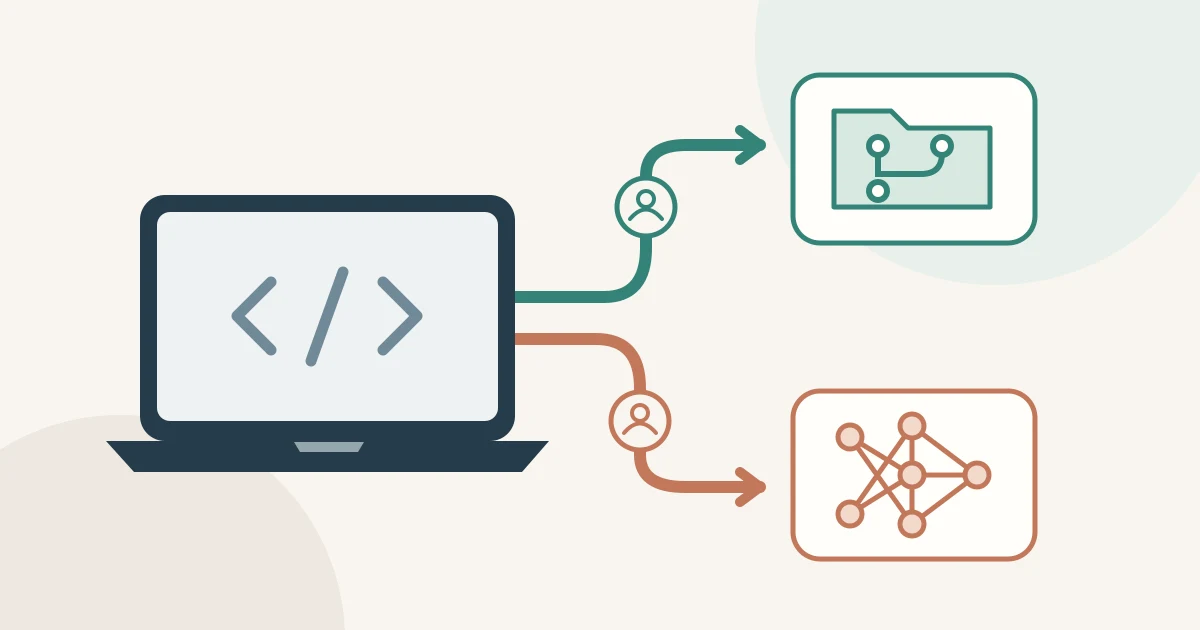
Mit dem Serverkonto erreicht die App die GHES-Inhalte, für die dieses Konto berechtigt ist. Der Modellzugriff braucht eine eigene Autorisierung. Laut derselben Anleitung müssen Sie für Anfragen zusätzlich bei einem Cloud-Konto mit Copilot-Lizenz angemeldet sein oder einen eigenen Modellanbieter einrichten.
Prüfen Sie im Issue-und-Diff-Beispiel beides: Kann die App das Issue öffnen, und beantwortet das gewählte Modell eine Anfrage? Das Öffnen bestätigt den Zugriff auf dieses Issue. Es bestätigt nicht, dass eine Modellanfrage erfolgreich sein wird.
Wählen Sie den Modellanbieter getrennt aus
Die Dokumentation zu Modellanbietern beschreibt, wie Sie ein lokal betriebenes Modell oder ein Modell über einen Cloud-Dienst anbinden. Die Funktion ist als Public Preview verfügbar und kann sich ändern. Ein GitHub-Konto bleibt laut GitHub erforderlich; ein Copilot-Tarif ist bei Verwendung des eigenen Anbieters nicht nötig.
Sie können also mit dem eigenen Anbieter ohne Copilot-Tarif arbeiten. Welche Kosten beim Anbieter entstehen, müssen Sie gesondert klären. Klären Sie vor dem Senden von Firmenmaterial, welchen Anbieter und welches Modell die App verwenden soll. Die Anmeldung bei GHES wählt diesen Dienst nicht aus und genehmigt ihn auch nicht.
Lokale Sitzung und lokales Modell getrennt betrachten
Die allgemeine Anleitung für Sitzungen unterscheidet Arbeit auf diesem Computer von einer isolierten Cloud-Umgebung bei GitHub. Das Modell lässt sich unabhängig davon wählen. Arbeit auf dem eigenen Computer sagt deshalb noch nicht, wo das gewählte Modell ausgeführt wird. Für GHES gilt weiterhin die spezielle Einschränkung für Cloud-Sitzungen aus der Ankündigung.
Halten Sie für das Beispiel Serverkonto, Modellanbieter und Ausführungsort der Sitzung fest. Probieren Sie eine kleine, im Team abgestimmte Aufgabe aus und prüfen Sie die Änderungen, bevor Sie den Ablauf erweitern. Soll die Aufgabe in einer von GitHub gehosteten Cloud-Sitzung laufen, bietet die neue Version diese Möglichkeit für GHES nicht. Bei lokaler Arbeit sollte der Test zeigen, ob die App den vorgesehenen Weg vom Issue zum Diff mit den gewählten Konten und dem Modell unterstützt.

