 softosaur

Auf Grundlage dokumentierter Informationen
Private view in PowerPoint Live steuert, ob Teilnehmer während einer Teams-Besprechung selbst durch die Folien blättern können. Zwei weitere Fragen bleiben offen: Wer kann die Präsentationsdatei öffnen, und was steht in ihren Sprechernotizen?
Stellen wir uns eine Kundenpräsentation mit zwei Kollegen vor. Der Kunde soll der gerade gezeigten Folie folgen, beide Vortragenden brauchen ihre Gesprächsnotizen. Das ist ein hypothetisches Planungsbeispiel. Die passende Einstellung für die Besprechung löst dabei nur einen Teil der Aufgabe.
Was Private view für die Teilnehmer ändert
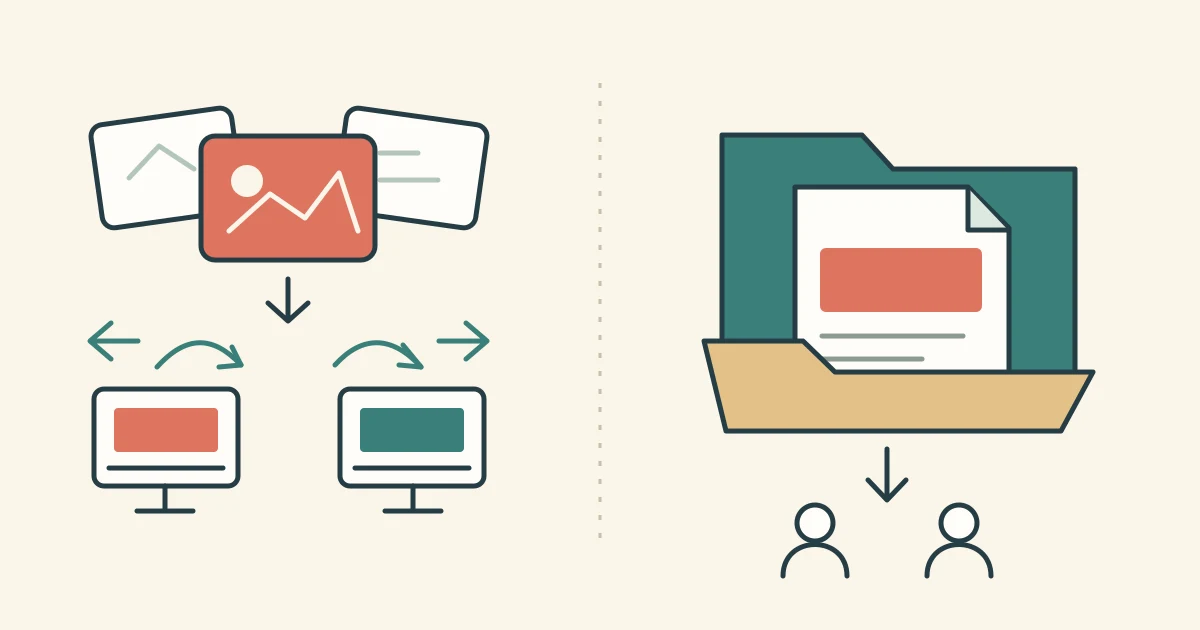
Ist das eigenständige Navigieren erlaubt, kann ein Teilnehmer frühere Folien nachlesen oder vorausblättern. Die Ansicht der anderen bleibt dabei unverändert. Mit Sync to Presenter kehrt er zur aktuellen Folie des Vortragenden zurück. Die Teams-Hilfe von Microsoft nennt den Schalter zum Unterbinden dieser Navigation sowohl Private view als auch Turn off participant navigation. Prüfen Sie diesen Schalter, wenn die Teilnehmer der aktuellen Folie des Vortragenden folgen sollen.
Beim Wechsel der Präsentation lohnt sich ein erneuter Blick darauf. In einer Frage auf Microsoft Q&A vom Oktober 2025 schilderte eine Onboarding-Koordinatorin, dass sie bei mehreren Präsentationen an den Schalter denken musste. Die Antwort bezog sich auf die damaligen Einstellungen. Daraus lassen sich weder heutige Standardwerte noch eine dauerhaft gespeicherte Auswahl für alle Dateien und Besprechungen ableiten.
Lassen Sie bei der Probe einen Teilnehmer nach dem Öffnen jeder Präsentation versuchen, vorauszublättern. Prüfen Sie die Dateiberechtigungen separat.
Die Notizen gehören auch zur Datei
PowerPoint Live zeigt dem Vortragenden Notizen neben den Folien. Brauchen mehrere Kollegen diese Notizen, klären Sie vor der Besprechung, wie sie darauf zugreifen können. Ein Nutzer auf r/powerpoint beschrieb genau diese Situation: Interne Vortragende brauchten ihre Notizen, während externe Teilnehmer ebenfalls im Anruf waren. Eine Antwort schlug vor, die Datei separat zu öffnen. Das war ein Community-Vorschlag, keine überprüfte Berechtigungslösung.
Vor der Weitergabe sollte der Inhalt der Präsentation geprüft werden. Die Microsoft-Hilfe zur Dokumentprüfung führt Präsentationsnotizen als in der Datei gespeicherte Informationen auf, die möglicherweise nicht für andere bestimmt sind. Bilder im Notizenbereich kann die Dokumentprüfung laut Microsoft nicht entfernen. Auch wenn der Notizenbereich in der Besprechung nicht zu sehen ist, können die Notizen weiterhin in der Datei stehen.
Falls eine eigene Kundenkopie nötig ist, prüfen Sie diese Kopie. Eine Einstellung für die Live-Ansicht bereitet sie nicht automatisch vor. Bewahren Sie das Original auf: Microsoft warnt, dass sich manche entfernten Daten nicht mit Rückgängig wiederherstellen lassen.
Vorhandene Cloud-Datei und neuer Upload unterscheiden sich
Die Dokumentation zu PowerPoint Live unterscheidet zwei Fälle. Wird eine zuletzt verwendete Datei aus OneDrive oder der SharePoint-Teamwebsite ausgewählt, können die Besprechungsteilnehmer die Folien während der Sitzung sehen. Ihre Dateiberechtigungen außerhalb der Besprechung bleiben unverändert.
Wer über Browse eine Präsentation auswählt, die bisher nicht in Teams hochgeladen wurde, lädt sie im Rahmen der Besprechung hoch. Bei einer Kanalbesprechung landet sie auf der Registerkarte Dateien des Kanals; alle Teammitglieder können darauf zugreifen. Bei einer privaten Besprechung wird sie in OneDrive des Vortragenden hochgeladen und für die Besprechungsteilnehmer zugänglich. Das sind unterschiedliche Personenkreise. „Private Besprechung“ bedeutet hier nicht, dass nur der Vortragende auf die Datei zugreifen kann.
Präsentation proben und Kundenkopie prüfen
Prüfen Sie vor dem Upload einer neuen Präsentation für den Kundentermin, ob auch ihre Notizen an alle Personen mit Dateizugriff weitergegeben werden dürfen. Die Vortragenden können ihr internes Sprechmanuskript in einem separaten Arbeitsdokument behalten. Prüfen Sie die genaue Kundenkopie einschließlich ihrer Notizen.
Proben Sie anschließend die Teilnehmernavigation mit der gewählten Präsentation und prüfen Sie nach einem Upload den Zugriff auf die gespeicherte Datei.

